

这篇文章主要介绍了vivacut这款视频剪辑软件的功能和特色。作为一款强大的视频编辑工具,它提供了丰富的剪辑功能,比如视频剪切、裁剪、拼接、画中画效果以及多种滤镜和转场动画。软件内置了海量的背景音乐和模板,用户可以直接选择使用,操作简单方便。此外,vivacut还支持将照片制作成MV,并提供高清导出选项,方便分享到各大平台。对于新手来说,这款软件特别友好,因为它不仅功能强大,而且界面直观,教程也详细易懂。如果你喜欢拍摄短视频但又不想花太多时间学习复杂的剪辑技巧,vivacut绝对是一个不错的选择!
现在各种各样的短视频软件越来越多,很多人都喜欢拍摄短视频,但是对于视频剪辑却是一窍不通,这时候就推荐大家使用这款vivacut剪辑软件,软件内为用户们提供了非常内丰富的剪辑功能,还有超多不同类型的剪辑模板,用户们可以直接选择合适的模板进行编辑,操作起来更加轻松简单,此外其中还内置了丰富的背景音乐,为视频锦上添花。
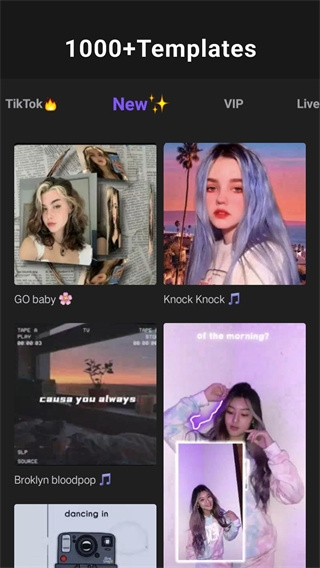
应用特色
1、视频剪辑、编辑 & 合成、迭加
修剪和剪切视频:分割、裁剪、剪除,为精确编辑而开发的专业工具
视频合成、拼接:用视频拼接成最好的故事
画中画:多图层拼贴、迭加视频,制作最酷炫的大片
双重曝光:使用多种混合模式,如颜色加深,相乘,屏幕,柔光,强光等,自定义图层
变速:快速、慢速调节,精确至 0.2x – 4x
相片MV:选择图片并选择音轨以创作相片MV
2、保存并分享
自定义视频分辨率:以720p或1080p高清画质导出视频
重命名工程:为视频草稿命名,分类管理超便捷
一键分享到微信,微博,朋友圈,QQ空间,抖音,快手等。
3、新功能即将到来
撤销和重做:任何误操作都可以一键挽回
动画字幕:Vlog制作的最佳选择
应用功能
1、视频编辑
- 提供剪切,裁剪,合并视频,加速,复制,翻转等
- 支持导入多张照片和视频制作视频幻灯片
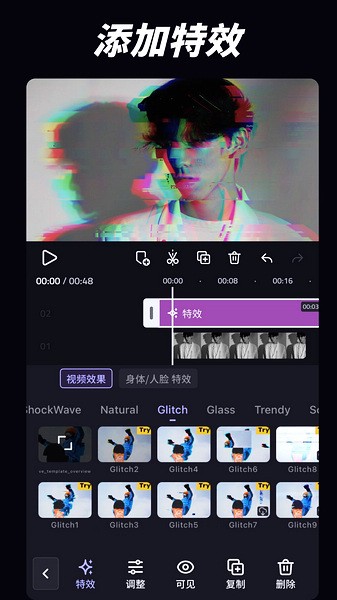
2、滤镜特效
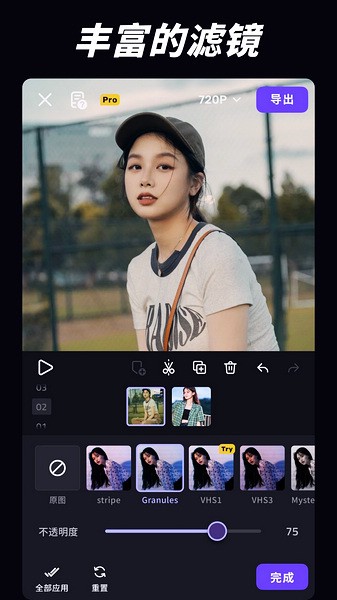
- 海量滤镜:人像,电影,质感,大自然,胶片…
- 不定时更新潮流特效
3、转场动画
- 海量转场动画,简约、活泼、酷炫多种风格
- 支持开场和结尾动画
4、边框素材
- 海量创意边框素材
- 支持全片段或个别视频片段模版套入
- 支持叠加自定义边框效果,背景颜色和底纹
- 支持上传照片/照片作为视频背景,全景画中画立现
5、视频配乐
- 免费提供海量AirVid自选音乐库,Vlog,动感,放松,安静…
- 不定时更新曲库,更多音频功能即将登场!
6、轻松分享
- 支持高清像素视频制作
应用优势
视频剪切: 剪切视频至任何长度,支持移除视频的中间部分。
视频裁切: 支持裁切视频到任意比例,也可以按照1:1, 9:16, 16:9等固定比例来裁切。
视频拼接: 将多个视频或图片片段拼接成一个视频,视频片段支持各自独立操作和调换位置。
视频滤镜: 在众多滤镜中选择一个你喜欢的风格:冷酷、可爱、甜美…
添加音乐: 支持为视频添加音乐,调节音乐音量,支持音乐片段剪切。
剪辑教程
1、下载安装本站提供的vivacut剪辑软件,进入软件之后点击新建影片;
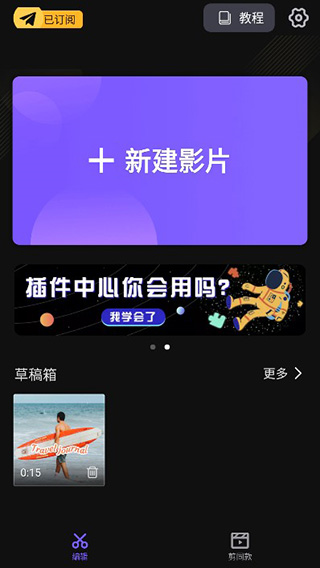
2、创建视频的时候需要选择好图片素材,没有的话用系统自带的也行;
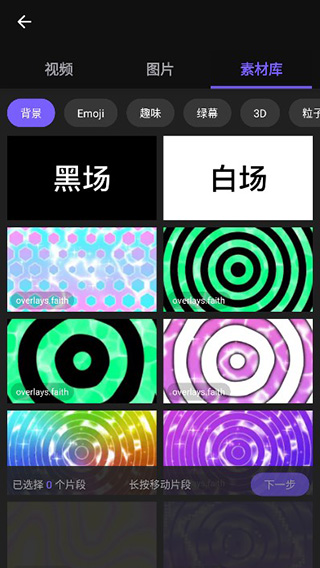
3、而且里面提供了众多模板,用户能够选择使用;

4、视频做好了就可以选择导出了,还能选择导出的格式;
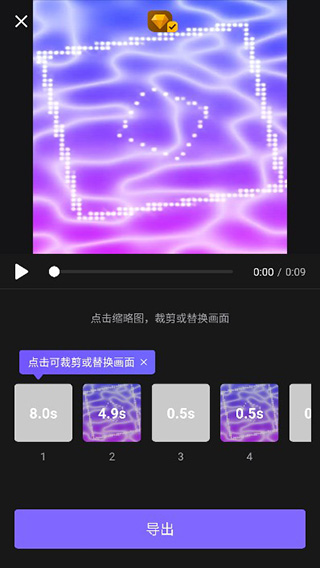
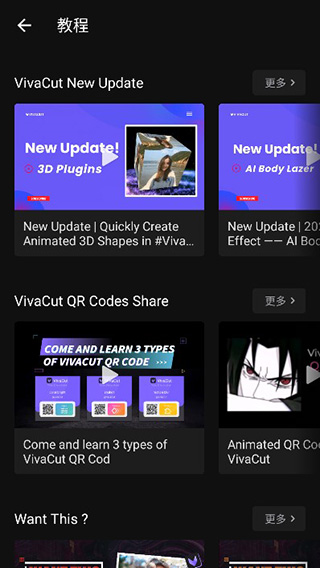
5、如果有不会使用的小伙伴,可以在教程当中学习相关技巧。
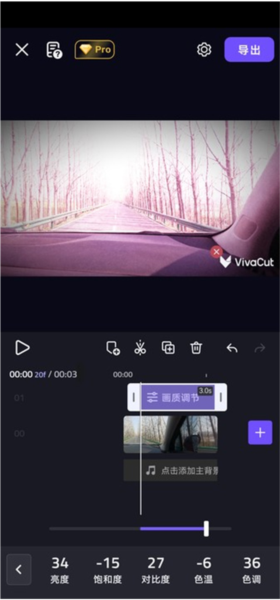
怎么调画质
1、先进入到vivacut剪辑软件当中,新建影片,找一张需要调画质的图片;

2、由于手机并没有适合暗黑系风格的图片,小编是随便拿了一张图片哦!下面点击“画质调节”;

3、看准下面的数值哦!亮点34、饱和度-15、对比度27、色温-6、色调36;
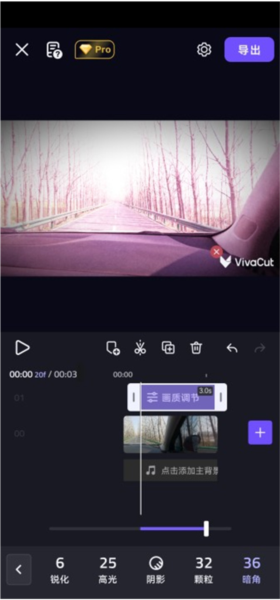
4、剩下的就是锐化6、高光25、阴影0、颗粒32(这个一定要加哦!不然没有那种感觉)、暗角36(这个也不能少)
怎么添加音乐
1、首先进入vivacut软件当中,主界面如下图所示,点击新建影片;

2、可以添加视频、图片和素材库;

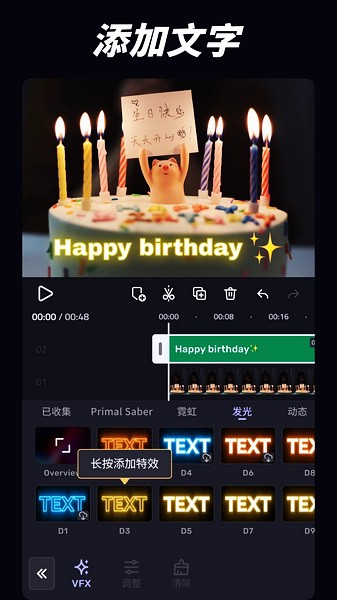
3、添加完成后,滑动下面的素材功能,包括画中画、特效、音乐、文字等;

4、点击音乐,支持添加在线音乐、已下载、我的音乐库,下载自己喜欢的音乐,点击添加即可;

5、这里可以设置音量大小、踩点、关闭缓冲、关闭缓出;

6、还支持添加文字,拖动自己将要添加的位置,点击下面的文字,输入自己想要说的话,确认就行了。

更新内容
v4.3.4:
1.新功能:人脸抠图,现在可以自动从图片中抠出人脸
v3.9.4:
1.所有全新的编辑UI
2.现在,你可以在设置中更改语言
v3.8.4:
1. 全新的编辑用户界面
2. 现在,您可以在设置中更改语言




























共有 0条评论