

U大师U盘启动盘制作工具是一款超级方便的软件,适合各种用户,不管是电脑小白还是高手都能轻松使用。它能快速制作启动盘,支持所有类型的U盘,读写速度很快,还能防止病毒入侵。平时可以当普通U盘用,关键时刻变身启动盘,特别实用。软件功能强大,比如一键安装系统、清除密码、分区硬盘等,操作步骤也挺简单的,跟着提示做就行。
我觉得这个工具真的很方便,尤其是对于经常需要维护电脑的人来说,不用再跑维修店了,直接用U盘就能解决问题。而且它还能随时更换系统,特别适合需要测试不同系统的用户。总之,U大师真的是个省时又省心的工具,推荐给大家!
U大师U盘启动盘制作工具是一款启动U盘制作工具,软件轻松帮你维护电脑,读取速度很快,无论你是小白还是大神都能轻松使用。支持所以u盘都能做到启动盘,大幅度提升装机效率,下次电脑死机在也不用去什么维修店里面,直接只用制作好的u盘一键搞定,电脑直接就跟新的一样。
软件功能
一键制作,简单易用
轻轻点击,不需要有任何技术,就能制作。超级方便快捷的操作流程,菜鸟也玩转电脑系统。
支持各种U盘,读写速度快
U大师支持所有U盘制作,拥有5万次的读写次数,几分钟就能搞定!
写入保护,严防病毒入侵
拒绝病毒的入侵,防范于未然。U大师引导盘采用写入保护技术,彻底断绝病毒通过U盘传播。
一盘两用,携带方便
完全抛弃光驱和光盘!平时当U盘使,关键时刻“变身”启动盘。携带方便,随时随地帮你解决电脑系统问题。
随时更换系统,轻松便捷
解决自制引导盘和光驱无法更新系统的问题,U大师引导盘帮你随时自由更换系统,一键安装,轻松快捷。
U盘主导,丢掉光驱
昨天我们用光驱来安装、维护系统,今天当U盘成为装系统主流工具,将更加方便快捷的为你解决电脑系统问题。
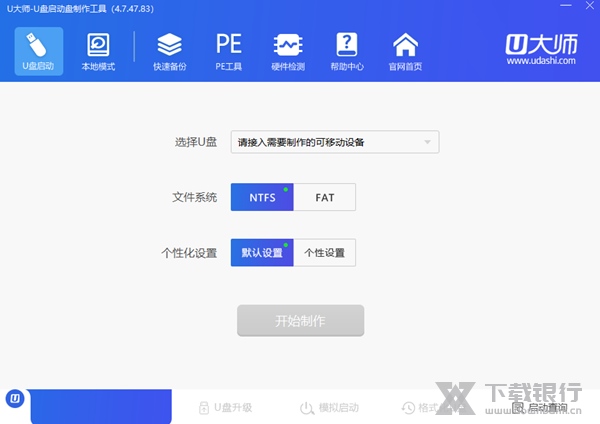
怎么制作启动盘
1.一个U盘(好4G或更大,如果装win7一般镜像文件有2-3G);制作过程需要格式化U盘,所以请先备份U盘数据。
2.安装U大师U盘启动盘制作工具
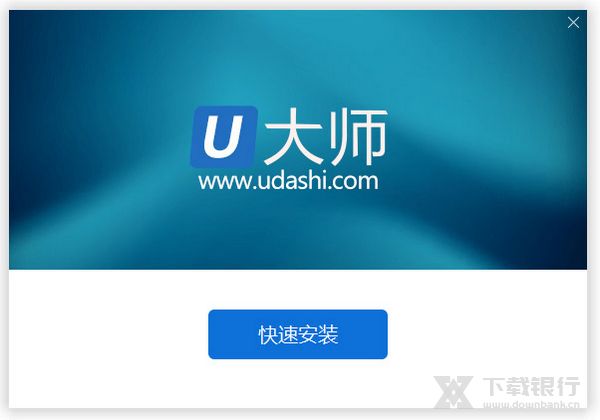
3.用U大师U盘启动盘制作工具制作U盘启动盘
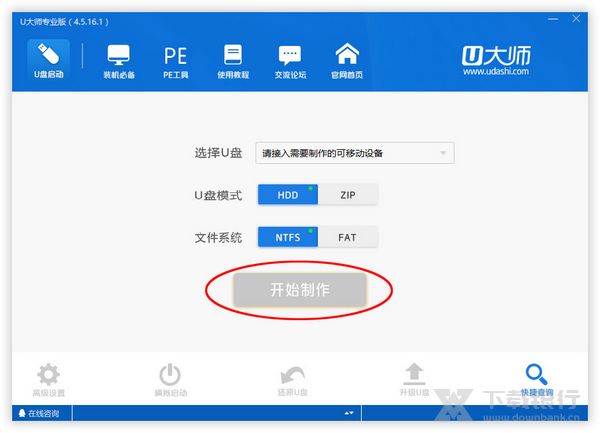
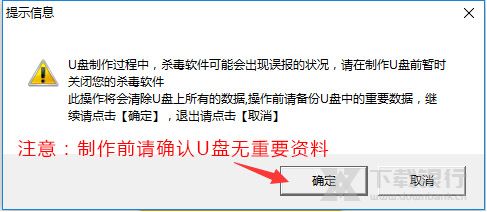
4.U盘启动盘制作好后下载一些必备工具
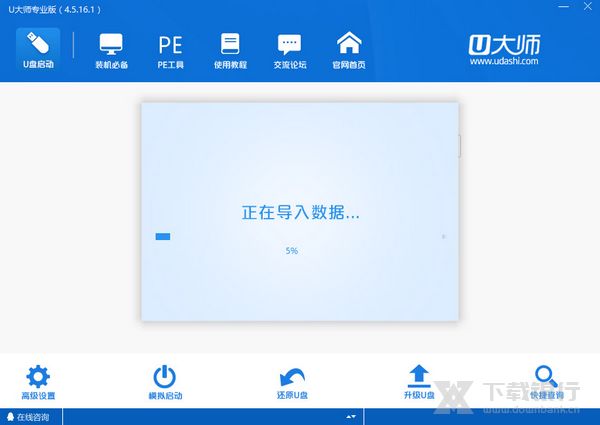
5.使用U盘启动盘启动电脑进入PE系统,将U盘插入电脑后,根据自己电脑品牌或者主板品牌在BIOS设置找到对应快捷键将U盘设置为启动盘,重启电脑后就会自动运行PE系统。
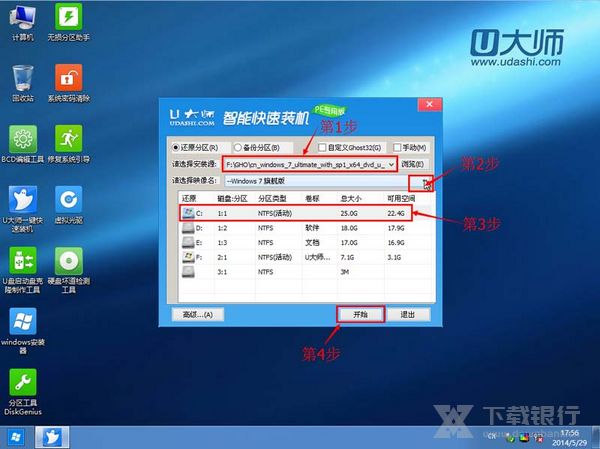
怎么清除系统密码
1、首先用U大师U盘启动盘制作工具制作一个启动盘
2、制作好之后,将U盘插入需要更改密码或者破解密码的电脑上,然后重启忘记密码的电脑,进入PE界面。
3、进入之后,选择“系统维护”——“Windows密码修改”。
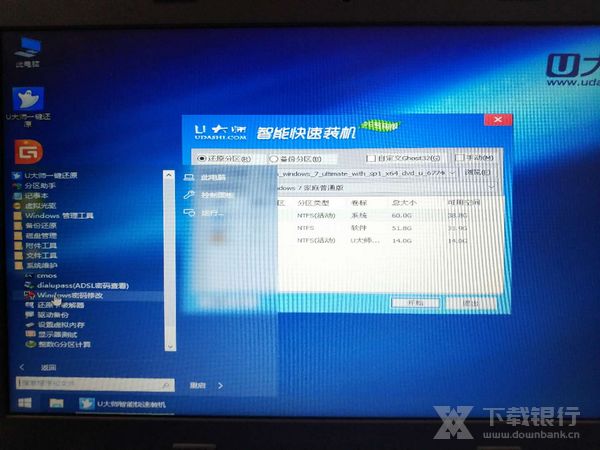
4、然后点击“打开”——选择对应的用户列表,然后直接修改密码,或者不输入点击确定即可。
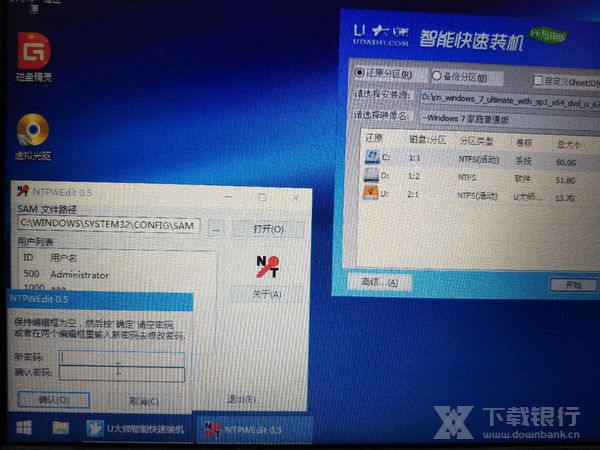
5、然后,重启电脑即可直接进入到桌面。
怎么安装ISO
1.使用U大师U盘启动盘制作工具(V1.1.0版)将U盘制作成启动U盘
2.在制作好的启动U盘目录中另新建一个ISOs文件夹,将ISO文件存入此文件夹
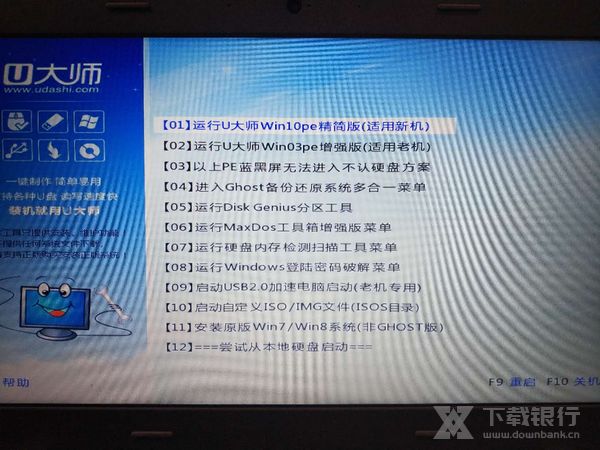
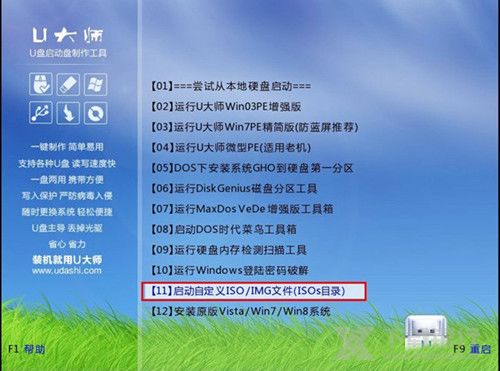
3.插入启动U盘,重启电脑,在U盘启动菜单中选择【11】,如图:
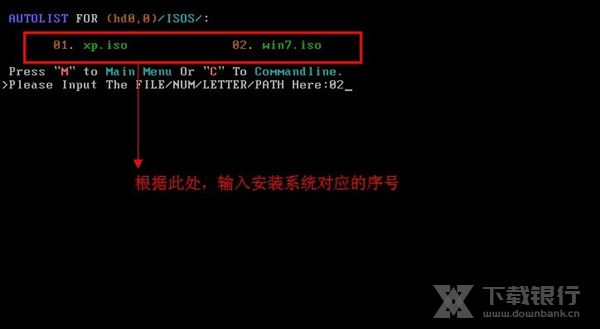
4.根据上方列出的ISOs文件夹中ISO镜像文件,输入要安装的系统对应的序号,例如,这里选择安装的是WIN7系统,则输入02,,回车即可,如图:
5.按下ENTER键
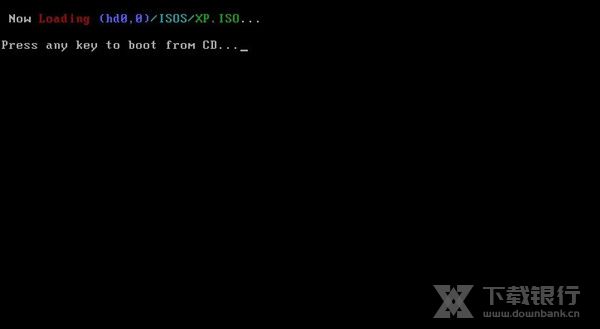
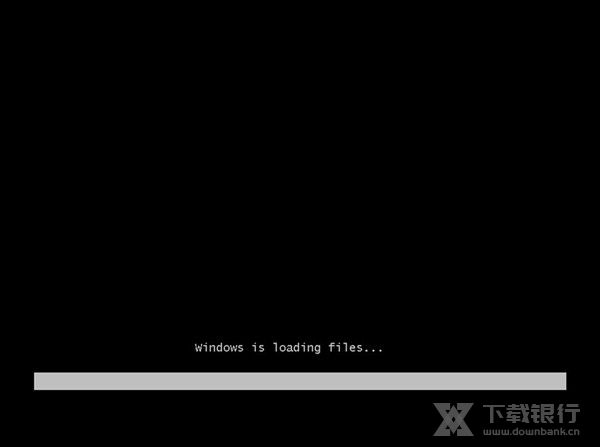
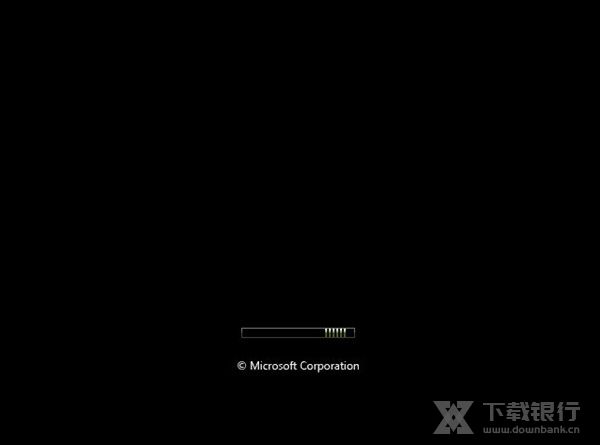
6.之后的界面就是加载的ISO镜像文件安装画面
如何进入pe
1.如何设置开机从U盘启动。
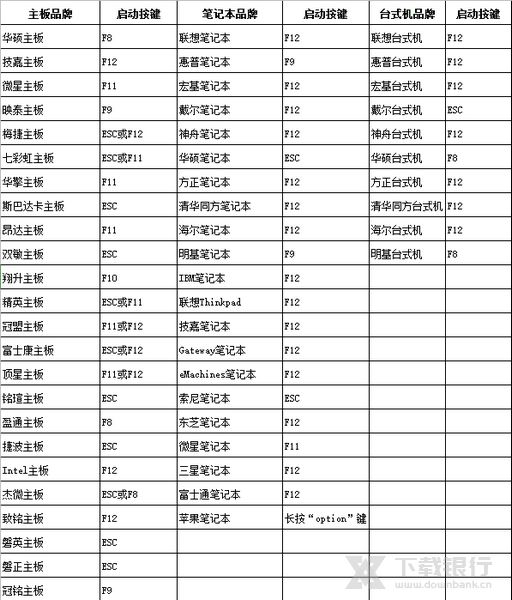
2.从U盘启动进入之后就会出现U大师的选择界面,选择【01】运行U大师Win8pe精简版(适用新机),然后回车。
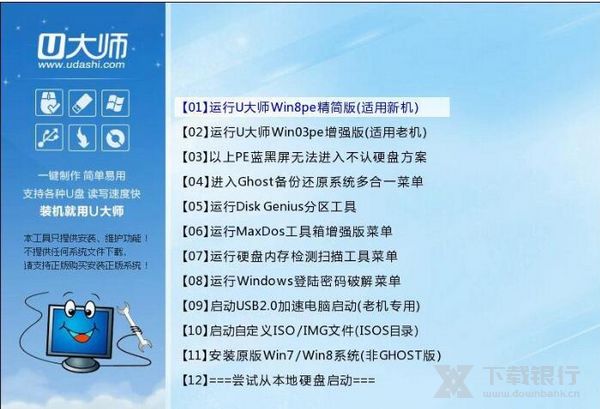
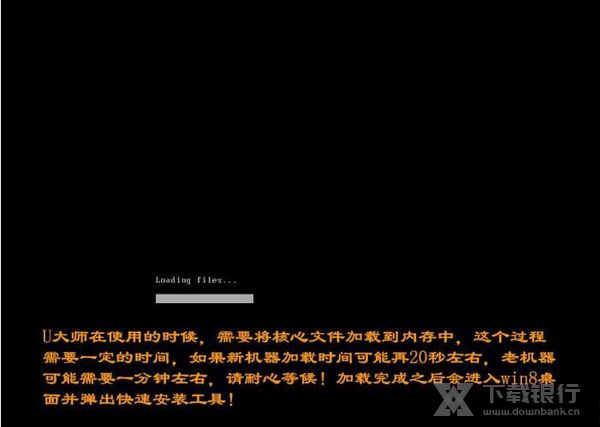
3.加载Win8pe,U大师在启动win8pe时,需要加载到虚拟磁盘,新电脑加载一般比较快,大概40秒左右,老式电脑或者一体机大概2分钟左右,加载完成后,自动进入到WIN8PE系统界面。
如何分区
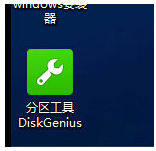
1、进入U大师pe桌面,打开桌面的diskgenius分区工具
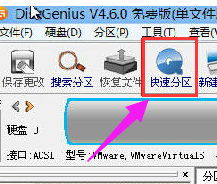
2、点击快速分区,小编之前已经把硬盘的分区都给删除了,如果没有删除的读者,请先删除,然后再点击快速分区
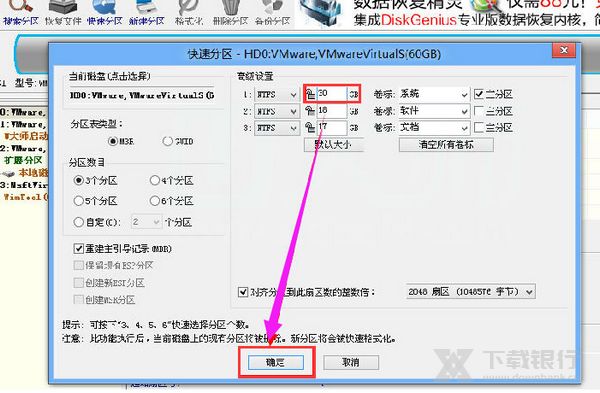
3、点击红框位置的小锁,然后更改后面数值的大小,win7的话建议50G或以上,然后点击确定
4、最后分区就算是完成了
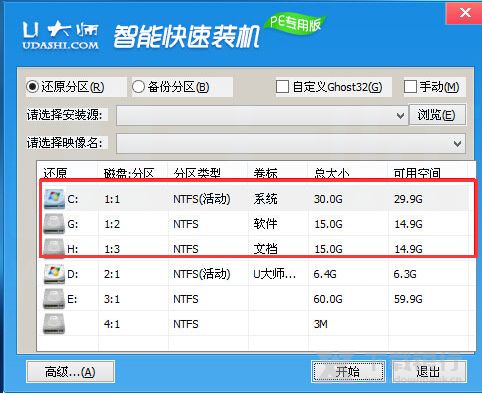
5、以上就是u大师给硬盘分区的操作方法了。
还有其他分区软件,小编在这里推荐给大家,都是非常专业便捷的,相信你用了之后也能快速对自己磁盘进行分区。
常见问题
U盘制作失败怎么办?
方法一:关闭电脑中查毒软件,然后重启U大师尝试。
方法二:手动格式化U盘,然后重新点击“开始制作”。
如何卸载U大师U盘启动制作工具软件?
方法一:打开电脑控制面板>>程序>>程序和功能,在程序和功能面板中找到U大师U盘启动制作工具,右键点击“卸载即可
方法二:安装并打开电脑管家软件,选择进入软件管理选项,点击卸载选项,在列表中找到U大师U盘启动制作工具,点击卸载即可
方法三:安装并打开360软件管家,在卸载选项的列表中找到U大师U盘启动制作工具,点击卸载即可
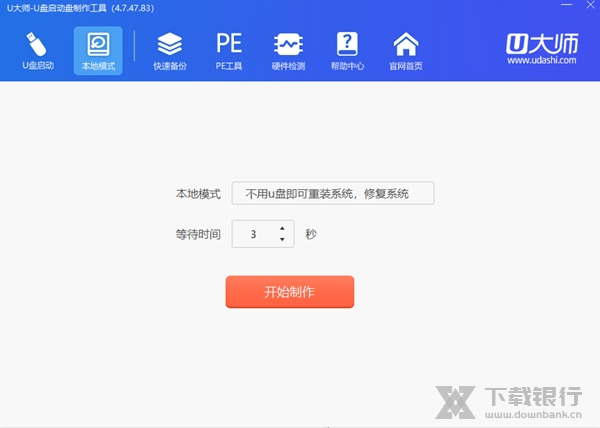
更新日志
1、更新Win8PE内核
2、集成新DiskGen
3、集成新分区助手
4、集成新cpu-z
5、优化一键还原程序
6、完成USB3.0驱动安装助手(支持Win7全系列系统)
7、优化Win8PE开机时间
8、全新安装和制作界面,操作更简便
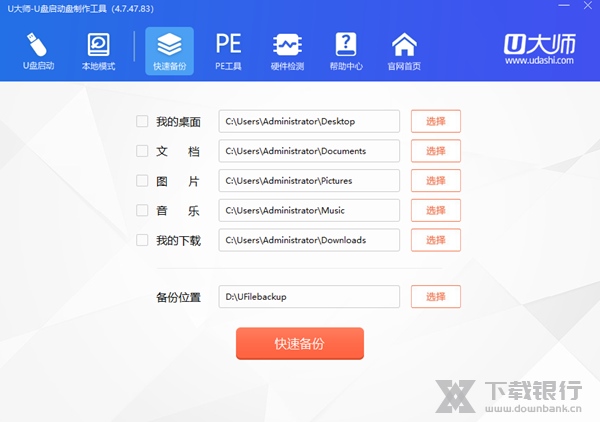
更多精彩软件:u盘启动盘制作工具推荐

























共有 0条评论