

vm14是一款很强大的虚拟机软件,适合程序员和需要多系统环境的用户。它能在一个电脑上运行多个不同操作系统,互不干扰,还能模拟真实电脑环境测试软件,出了问题还能快速重置,挺方便的。
这个软件有很多特色功能,比如支持把Windows 8.1物理机转成虚拟机,还有Unity模式让虚拟机和主机系统更流畅配合。它还支持多达16个虚拟CPU、8TB磁盘空间,甚至能用固态硬盘直通,性能很强。对了,还能在平板上用加速计这些传感器呢。
安装也很简单:点创建新虚拟机,选典型配置,挑好ISO文件,设置名字和磁盘大小,再调硬件参数比如内存、处理器,最后完成安装就搞定了。
不过有时候也会遇到问题,比如黑屏或者假死。黑屏一般是LSP协议冲突了,用360的LSP工具修一下就行了;假死的话关掉防火墙就能解决。
总之,vm14功能强大,操作也挺直观,适合需要多系统开发或测试的人用,虽然偶尔会有点小问题,但解决起来不难。
vm14是一款专业且功能性极强的电脑虚拟机软件。这款软件能够让用户在同一台电脑上运行多个不同的操作系统,各系统之间互不干扰,可用于模拟电脑环境来运行测试软件,对于程序开发人员来说是十分好用的。虚拟机模拟出来的电脑操作环境与原本的电脑配置相同,可对性能进行测试,并且就算出现错误也能够快速重置。
软件特色
– 可以将Windows 8.1物理PC转变为虚拟机;Unity模式增强,与Windows 8.1 UI更改无缝配合工作;
– 加强控制,虚拟机将以指定的时间间隔查询服务器,从而将受限虚拟机的策略文件中的当前系统时间存储为最后受信任的时间戳;
– 在平板电脑运行时可以利用加速计、陀螺仪、罗盘以及环境光线传感器;
– 支持多达16个虚拟CPU、8 TB SATA磁盘和64 GB RAM;
– 新的虚拟SATA磁盘控制器;
– VMware Workstation 14现在支持20个虚拟网络;
– USB3流支持更快的文件复制;
– 改进型应用和Windows虚拟机启动时间;
– 固态磁盘直通;
– 增加多监视设置;
– VMware-KVM 提供了使用多个虚拟机的新界面。
使用说明
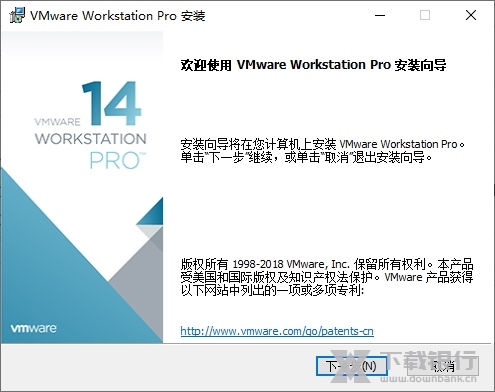
1、首先点击界面上的创建新的虚拟机
2、然后选择典型,点击下一步
3、然后选择下好的iso文件,下一步
4、然后是虚拟机名称和位置,如果选完了点击下一步
5、设定虚拟机磁盘大小
6、硬件设置,你可以设置内存、处理器等,设置完后完成
7、然后安装虚拟机
常见问题
1、VMware 14.0 启动虚拟机系统黑屏?
答:经总结主要原因是14版本之后注册了两个LSP协议(vSockets DGRAM、vSockets STREAM)导致异常!
解决方法:使用lsp修复工具(例如:360安全卫士/金山毒霸里的LSP工具)修复LSP网络协议,或者重置下网络链接Winsock,即打开命令提示符cmd.exe,输入命令netsh winsock reset,重启系统即可解决!
2、VMware Workstation 14启动后假死卡住了如何解决?
答:关闭系统防火墙即可。


































共有 0条评论