

概念画板pro破解版是一款专为设计师、插画师和建筑师打造的手机绘图神器。它不仅界面简洁,还集成了电脑端的专业绘画工具,并支持通过外部链接扩展更多功能。软件提供了丰富的绘画工具,适合绘制建筑、插画、有机CAD等多种设计类型。最让我觉得方便的是它的无限大画布,你可以随意涂鸦、记笔记、绘制故事板或产品草图,还能轻松分享作品给朋友和客户。
软件还支持新建空白绘图或导入图片创建新绘图,并提供了工程管理功能,可以新建、移动和翻页切换。帮助页面也很贴心,里面有教程和常见问题解答。Pro版解锁了更多高级功能,比如无限图层、自定义工具等,能显著提升工作效率。破解版的好处就是直接解锁这些专业功能,不用额外付费。
总的来说,这款软件不仅适合专业人士,业余爱好者也能用得顺手。它的操作简单直观,工具丰富,而且还能通过手势和设置个性化使用体验,绝对是一款不容错过的绘图神器!
概念画板pro破解版是一款非常专业且实用的手机绘图软件,主要是为广大的设计师们打造的,软件内采用了简约的UI设计,不仅还原了pc端内的各种专业的绘画工具之外,用户们还可以通过外部链接的方式来使用各种工具,里面为大家提供了非常多绘画工具,适合用于绘制各种建筑、插画、有机CAD等,非常适合专业的设计师、插画师和建筑师等用户们下载使用,帮助大家可以随时随地进行绘画设计。不仅如此,在这个无限大的画布上你可以随意使用倾斜和压感记笔记和涂鸦、绘制故事板、产品草图和设计平面图,用户们设计好的作品还能轻松给自己朋友和客户,使用起来非常方便,此版本还为大家解锁了会员专业功能,大家可以更加轻松的选择自己需要的工具来进行绘图,提高大家的工作效率!
软件功能
1、工程详情编辑
工程信息编辑区域,点开之后,会进入详情页。
可对工程命名(也可以在画廊页面直接点击工程名称进行重命名操作)、添加作者、定位当前位置、添加标签、填入备注。所有信息都添加并编辑完成后点击该页面下方的“完成编辑”。也可以在该页面删除当前工程(在删除工程之前,需要将工程中的绘图删除或移到其他的工程中)。
2、新建绘图
我们有多种新建绘图的方法,大致分为两种:新建空白的绘图;通过导入图片创建新绘图。
新建空白绘图有两种方法:
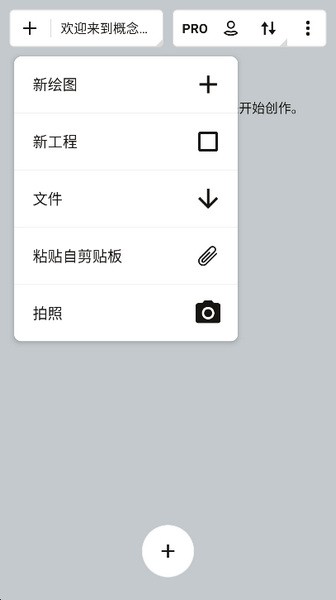
点击“+”新绘图
点击“+”,选择“新绘图”
通过导入图像新建绘图有两种方法:
点击“+”,选择“导入”,选择需要导入的图像,选择后就会自动新建一幅已经导入选中图像的绘图;
进入存储有需要导入图像的云盘,然后点击该图像,点击“打开”,选择用“概念画板”导入。这时会自动新建一幅已导入选中图像的绘图。
3、工程新建/移动/翻页
点击左下角的“+”在菜单中点击“新工程”。
所创建工程数量可通过“+”旁边的数字来识别,左右滑动可以切换工程。
如果需要把工程A中的一幅图移动到工程B,只需长按这幅图,滑动到屏幕边缘拖到工程B中合适的位置后松动手指即可。
4、帮助页面(绘图页面右上角也有)
右下角,“?”是帮助界面按钮。内容包含:各个社交网站链接、站内信息(欢迎垂询)、视频教程、在线用户手册和常见问题回答。您也可以在该页面对我们进行评分。
5、Pro商店
点击“PRO”(已升级用户)或“升级到Pro版”(未升级用户),就进入了PRO商店。里面有我们软件所有的内购项目,您可在此查看已购买项目。
注:
1>、最初概念画板只有iPad版本,专业版定价为50元。后来添加iPhone版本,专业版定价为25元,只限于iPhone客户端使用。如需同时在iPad和iPhone上使用,需将iPhone版本的Pro套装升级到全设备Pro套装(亦称iPad版本Pro套装)。操作:在iPad上打开软件,点击“升级到Pro版”,然后点击“恢复购买”(不点击“恢复购买”就会收取您的50元全套装费用),支付差价25元即可。
2>、PDF功能和素材库内购项目不包含在Pro专业版套装中。
素材套装:
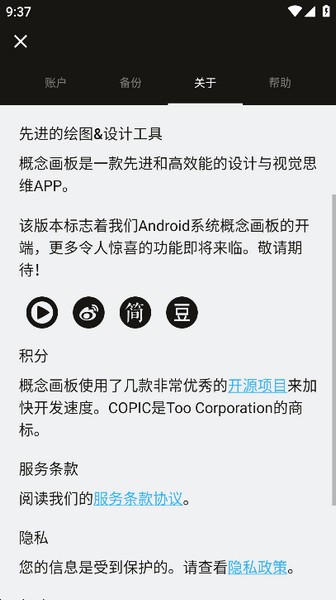
在软件中购买超过1个素材包,您会收到积分而不是直接就购买到素材包。1个积分可以兑换1个素材包。同时购买3个、5个、10个素材包时候享受折扣优惠。(单个素材包售价12元人民币)
您在Pro商店内可以看到目前未兑换的积分数量,也可以在素材库页面“市场”旁边看到。
兑换素材包时,可以在素材库中上下滑动找到您想要兑换的素材包,点击该素材包,点击“1积分”即可兑换。您也可以使用2个积分来兑换“制作您自己的素材”功能(该功能售价25元人民币)。
恢复购买:有时候更新软件后可能会发生之前所购买的PRO套装或素材包等项目会让您再次购买,这时您只需在购买页面点击“恢复购买”即可。(目前所有项目都是一次购买永久有效)
6、个人信息
左上角和右下角的人像点开后都会进入个人页面。
该页面信息包括:姓名及邮件地址(这里是为了我们可以给您发送更新和绘图提示,填写完后点击“给我发送更新和绘图提示”前面框框);所有绘图的总数及绘图所用时间;给我们发站内信;向好友推荐软件;“您的档案图片……”是更换头像的链接(详情见备注);软件制作人员。
备注:我们用来更换您头像的免费/开放的服务叫 Gravatar,由来自Automatic 的优秀者(wordPress的创作者)创建。使用此服务您可以连接一个邮箱地址到一个图像。设置头像请按下面步骤操作:
免费注册Gravatar。
在Gravatar里使用的电子邮件上添加图像。
设置您的Gravatar图像级别为“G”
在画廊打开“我”按钮进入概念画板个人资料页面
在电子邮件区域输入您在gravatar上使用的电子邮件,然后点击“完成”
您的个人资料图像现在就应该显示出来了
您可在此处测试您的gravatar 邮箱地址确保显示出的图像是G级别。
橡皮擦在哪里
添加画布
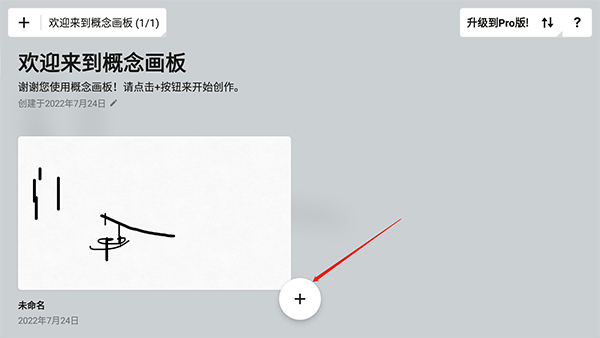
来到主页面中,点击页面底部的加号,可以添加空白的画布。
滑动转盘找到橡皮擦
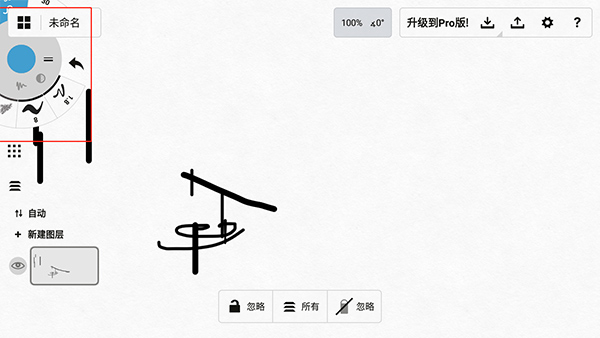
进入画布页面中,可以在左上角看到一个转盘,直接滑动,找到名称为30的画笔即是橡皮擦。
擦除物体
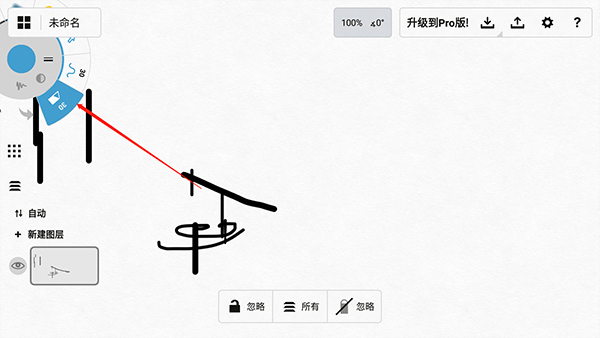
反复涂抹,即可清除画布上面的色块。
怎么导入图片
点击新创建一个绘画项目并给其项目进行命名。
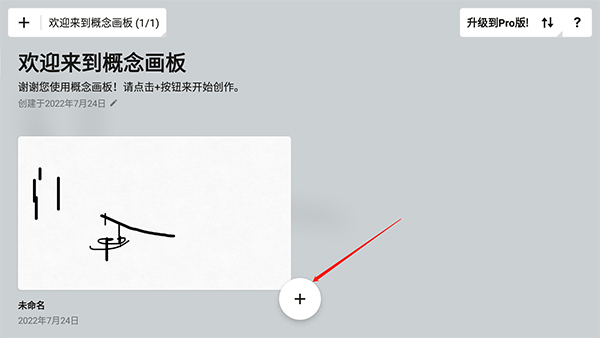
点击菜单栏中的插入功能选项。
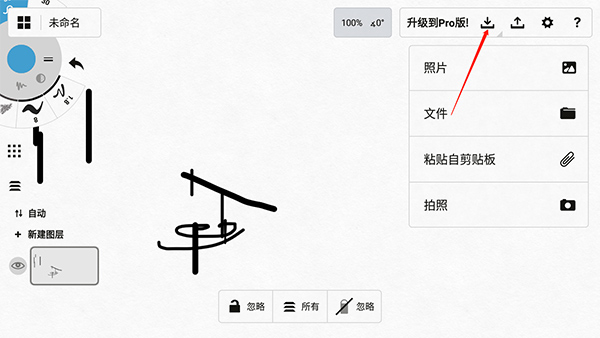
打开文件夹选择自己需要插入的图片。
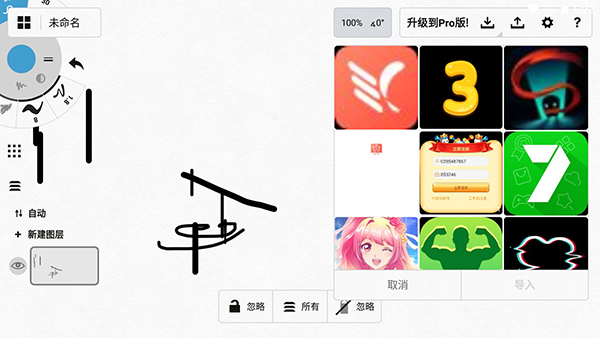
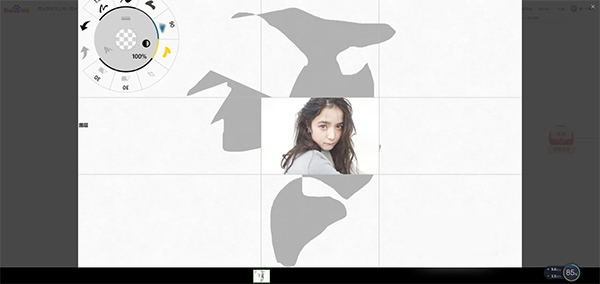
点击确定,图片插入成功,调整图片位置和大小,完毕。
怎么填色
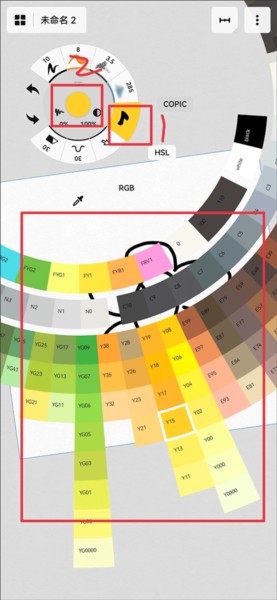
1、打开app,进入绘画界面中,点击左上角工具中的填充功能,点击后再次点击中间圆心进行颜色的选择
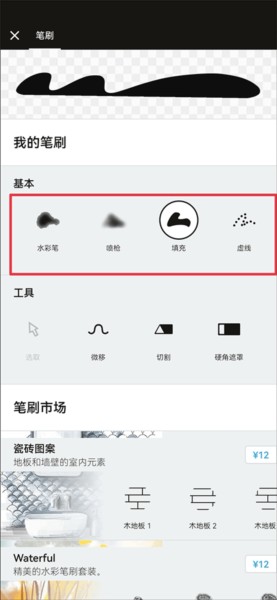
2、颜色选取后再次点击填充功能进入笔刷界面,并选择喜欢的刷进行填充,选择不同的笔刷填充的方式也会不同
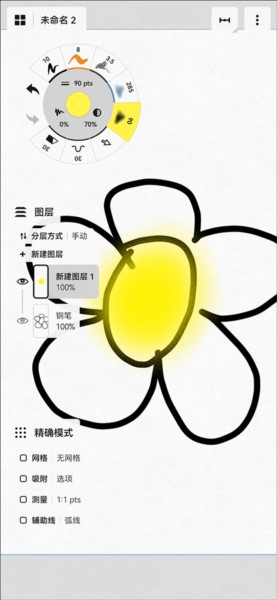
3、最后在你填充颜色的区域中进行填充颜色即可
怎么关闭手指触碰
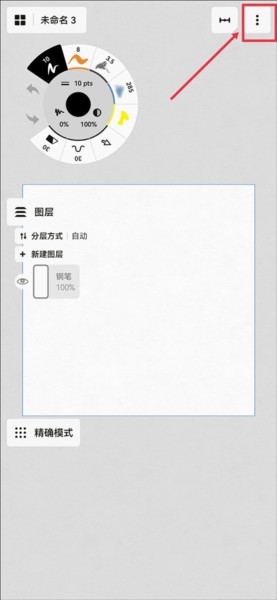
1、打开软件,点击右上角的菜单选项
2、然后在工具栏中点击设置按钮
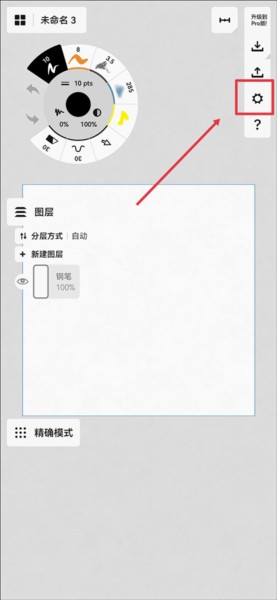
3、最后在压感笔界面中的手指动作内,选择不采取任何行动即可关闭
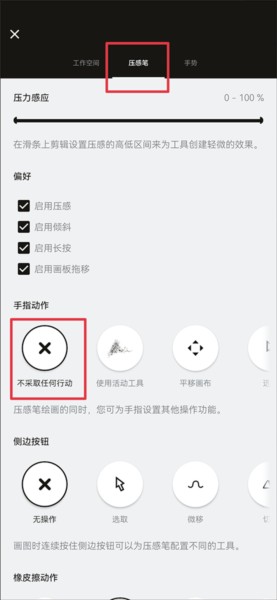
怎么画圆
1、首先我们点击左边的功能,在这里开启辅助线功能。
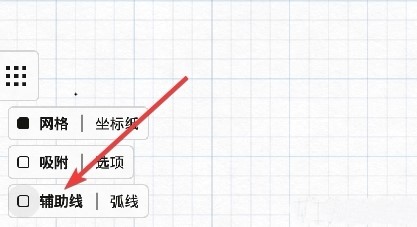
2、默认是弧线,无法帮助我们画圆。因此我们要选择椭圆的辅助线。
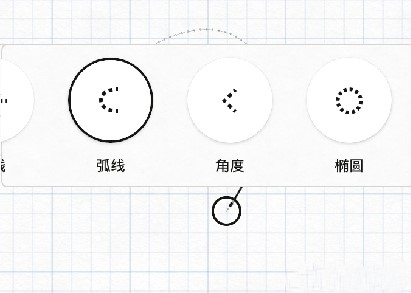
3、然后依照背景的格子线来辅助就可以画出一个圆形了。
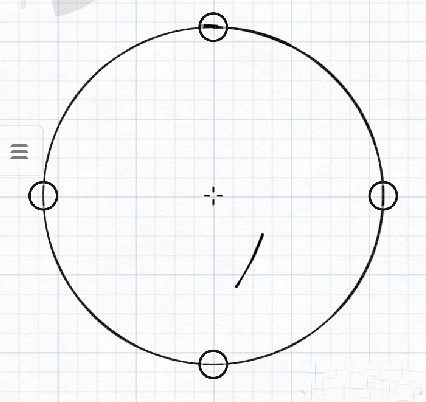
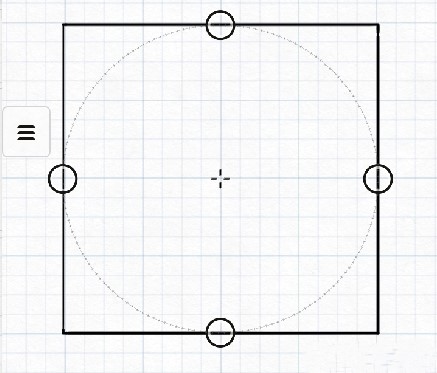
4、如果你觉得不够完美,那么就可以先用辅助线来画一个正方形,然后使用椭圆辅助线来对齐,在新图层上画出来的圆就是完美的了。
推荐理由
- 自定义画布、工具、手势,和一切
- 在画布上和画廊中复制内容,方便迭代
- 将图片拖放到画布上作为参考或临摹
- 无限量可调整不透明度图层分层系统
- 无限大画布,伴有多种纸张类型和网格任君挑选
- 工具转轮和工具栏让您可个性化配置常用笔刷和预设
- 逼真响应压感、倾斜和速度的笔刷,并可选择实时平滑
- 美轮美奂的Copic色轮,可帮助您选择看起来很棒的颜色
- 灵活矢量绘图:移动,整理,按工具、颜色、笔宽、平滑度和缩放编辑所画的内容
- 导出图片、PDF和矢量图,用于打印或朋友和客户间快速反馈
























共有 0条评论