

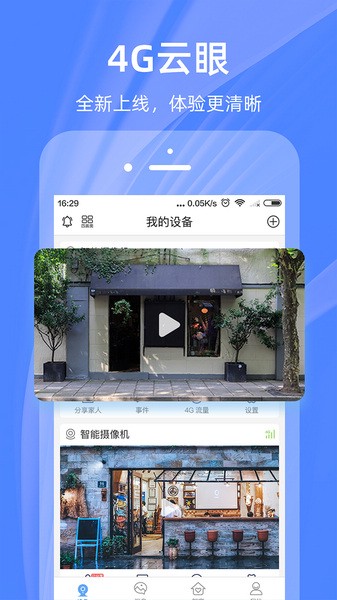
4G云眼app是一款专门为手机设计的摄像头软件,功能强大又方便实用。它能实时监控、抓图、录像、报警,还能通过wifi连接家里的摄像头,随时查看视频。支持多屏同时观看多个摄像头画面,还能分享给其他用户一起使用。存储方面也很灵活,既可以用云端也可以用SD卡,安全高效。
软件里有好多贴心的功能,比如自动保存截图和视频,一键操作截图、录像,甚至可以录入人脸数据,方便共享设备权限。还支持远程查看监控,无论在家还是办公室都能随时了解家里的情况。
对于家有孩子、老人或宠物的家庭来说,这款app简直是神器,能实时掌握家里动态,还能通过回放功能查看过去的情况。特别适合需要远程照顾家人的人使用。如果有长辈不太会用手机,app里还有专门的长辈模式,简单易用。
总的来说,4G云眼app在家庭安防方面确实挺实用的,功能全面而且操作方便,值得试试!
4g云眼app也叫作4G pro,它是一款专门为手机打造的摄像头软件,软件内为用户们提供了非常便捷的监控、抓录、抓图、报警等功能,对于家里有孩子、老人或者宠物的家庭来说是一个必不可少的软件。而且软件内还为大家提供了实时查看回放功能以及优质的安防服务,专注于帮助用户更好的记录实时场景,帮助你更好的了解家里的安全,非常的方便实用,有需要的用户们快来下载吧!

软件功能
1、通过wifi连接看护家摄像头,可以实时查看视频。
2、支持多屏查看视频,同时连接多个摄像头。
3、支持设备分享,一台设备可以分享给多个用户。
4、同时支持云端和SD卡存储,高效,安全。
软件特点
·自动保存文件:用户获取的截图以及录制的视频都能自动保存在云眼app这里进行管理
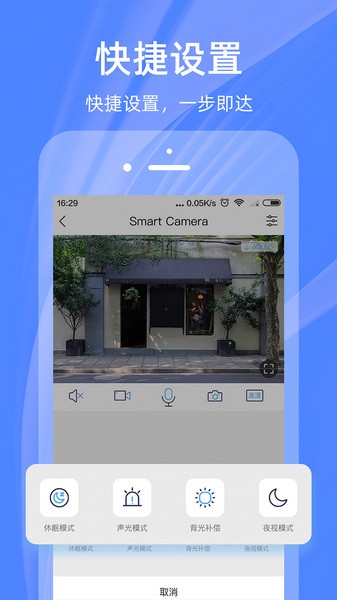
·一键操作截图:在云眼AI app观看监控画面的时候能够使用截图工具对其图片截取操作
·快速录入人脸:需要与人共享监控设备权限的话在可以在云眼AI app录入对方的人脸数据
·一键打开录像:需要留存画面的话则可以使用云眼AI app这里的录像机功能及时录制视频
软件特色
·添加设备的时候可以使用扫码添加的方式,这样可以提升设备添加的效率
·通过监控设备则可以直接观看访客身份,使用语音对讲功能则可以与门外的访客确认身份
·随手可以在云眼监控app添加全部的监控设备,全部设备可以自己一个人一手管理
·设备联网之后用户可以在云眼监控app观看监控视频,能够远程的观看家里、办公室的监控
软件优势
·支持本地图像的查看、删除、搜索
·支持远程回放、4画面回放、抓图、录像
·支持人脸检测,人脸拍摄,人脸采集,人脸库增加
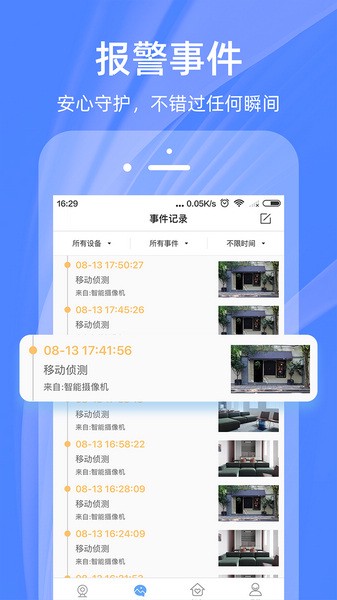
·支持报警消息的推送、查看、联动、批量处理、关联图片
·支持设备时间配置,编码配置,录像配置,人脸库配置,消息通知配置
怎么开启长辈模式
1、进入4G云眼app,点击“我的”页面;

2、点击进入右上角的设置功能;

3、进入长辈模式;
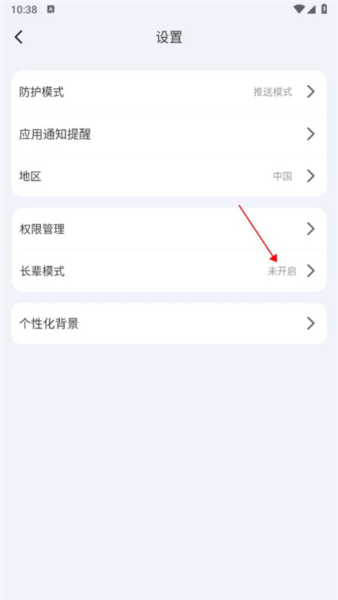
4、点击开启长辈模式即可。

常见问题
一、设备被他人绑定怎么办
一个设备只能被一个账号绑定;设备被他人绑定,若不是您的设备,可以请设备主人分享给您;若是您的设备,可以在App中申请解除绑定。提交身份证正面照,设备二维码照片,设备与本人的合照,然后解除绑定,预计3个工作日内审核结束。
二、一段时间后设备不在线
1. 请检查当前网络状态,若网络状态不佳,请稍等片刻或切换新的网络;
2. 将设备断电重启查看是否能重新联网;
3. 再确认是否更改过设备的网络参数,若更改过,建议Reset设备后将设备重新配置Wi-Fi。
重新配置Wi-Fi方法:首页扫描设备二维码,重新进入配网流程,无需解绑。
判断是否为设备故障,若插拔电源后指示灯不亮或未启动成功,复位无改善,可能为设备故障,若设备故障,请提交问题反馈或联系购买处销售人员。
三、设备如何设置Wi-Fi
1. 选择信号较强的Wi-Fi;
2. 摄像机暂不支持5GHz频段的Wi-Fi,请让摄像机连接2.4GHz频段的Wi-Fi;
3. 建议连接非桥接Wi-Fi,原因是桥接Wi-Fi可能会导致您的设备非常不稳定。
四、添加设备失败
添加设备失败,可以选择重新绑定设备,用顶针轻插Reset孔,重置摄像头并重试。在绑定过程中,请注意一下几点:
1. 摄像机启动需要一点时间,大概20秒左右,请确保设备启动完毕,蓝 灯开始闪烁;
2. 请检查Wi-Fi密码是否正确;
3. 请确保Wi-Fi已经连接上了互联网;
4. 请确保Wi-Fi不是5G路由器;
5. 将手机和摄像机尽量靠近路由器,建议等待配置完成后再将摄像头移致其他位置;
6. 手机音量过大可能影响声波接收,最佳音量范围是60%-70%。
五、关闭或退出app后时,设备还会录像吗
设备会按照设置的告警类型及录像计划进行告警云存储录像和本地云存储录像,只要设备网络正常,录像也会正常。
六、云存储到期后,视频还能查看吗
云存储采用循环录制保存,云存到期后,到期第二天删除第一天的视频,依次类推。


























共有 0条评论