

Vidline 是一款非常好用的浏览器录屏插件,操作简单又高效,支持屏幕、人像和指定区域的录制,还能一键生成分享链接,方便快捷。它特别适合用于教学或课程录制,提供多种清晰度选择(1080p、2k、4k),满足不同需求。软件功能强大,不仅可以下载视频文件,还支持云端录制和本地录制,保护隐私的同时也很灵活。
我觉得 Vidline 对老师或者需要录课的人来说是个不错的选择,特别是它的团队协作功能,可以方便管理多个房间的视频内容,还能在时间线上评论交流,非常适合教学或培训场景。此外,边录边画的功能也能让视频更生动有趣,吸引观众注意力。
总的来说,Vidline 提供了丰富的录制模式和实用工具,无论是个人使用还是团队协作都很合适,是个省时又省力的录屏工具!
Vidline是一款简单又好用的浏览器录屏插件,大家可以非常轻松高效的完成屏幕、人像或者指定标签页和指定范围的录制。在录制完成之后,Vidline还能够自动为用户生成相应的分享链接,无需下载就可以轻松进行查看。此外,Vidline还非常适合用于课程以及教学等领域的录制,更有1080p以及2k、4k等多种不同的清晰度,充分满足大家的各种录制需求。
软件介绍
快速录屏 一键分享 团队协作
Vidline,录屏新体验
千言万语,不如录个生动的视频,新的录屏体验从Vidline开始
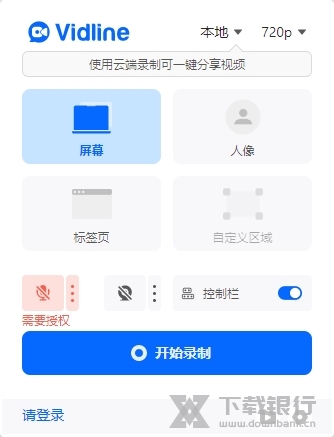
软件功能
将屏幕录制文件下载为MP4
支持云端录制即时分享(无需等待上传)
支持本地录制以保护隐私
录制高达 4k 的高质量视频
您所有的团队/课堂视频集中在一个地方
在时间线上评论以便准确沟通
录制时在屏幕上变化鼠标,勾画等以吸引注意力
软件优势
【实用又强大的录屏功能】
支持屏幕、人像和声音同时录制
音画同步无延迟,最高支持4K高清录制
多模式录制,即可自由调整录制区域,也可录制整个窗口
快捷的控制栏配合多种标记画笔,边录边画,自由控制

【分享录制视频,与好友边看边互动】
同时录制屏幕、人像和声音
音画同步无延迟,最高支持4K高清录制
完美支持录制窗口和自定义区域
便捷的控制栏配合多种标记画笔,边录边画
【创建团队空间,一起交流分享】
用录制交流摆脱团队线上实时沟通的疲倦
团队多房间管理,高效分类视频内容
方便快捷的团队空间管理面板
专门为视频交流而设计的用户界面
多维度提醒,视频消息不遗漏
软件亮点
录制各类教程,构建团队视频知识库
录制设计方案,获得团队反馈
录制工作汇报,同步团队进展
安装方法
1、以谷歌浏览器为例,在打开Chrome浏览器之后,进入“扩展程序”页面。
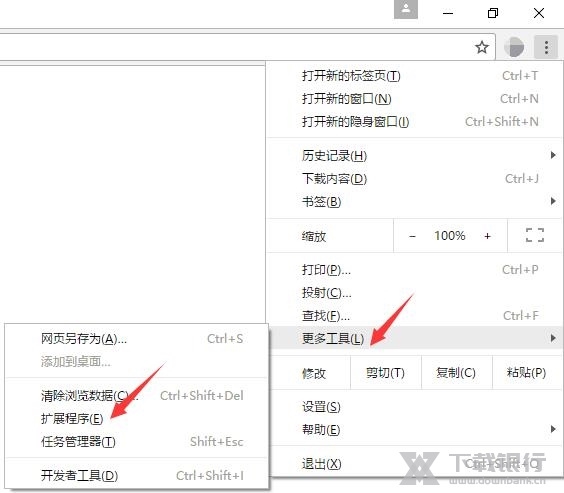
2、解压下载的压缩包,将解压后的文件或者文件夹,拖入到浏览器空白界面,点击【添加扩展程序】按钮即可完成添加。
3、如果是.crx文件也可以尝试直接拖拽的方式将插件添加至浏览器中。
使用教程
1.在根据上文步骤完成Vidline浏览器插件的安装之后即可运行Vidline。

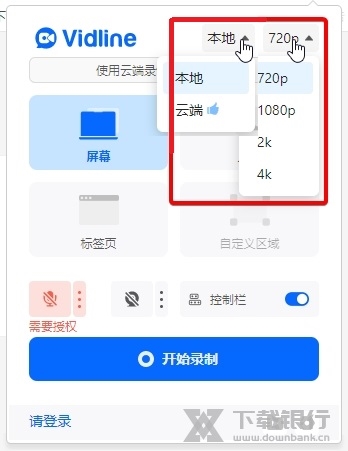
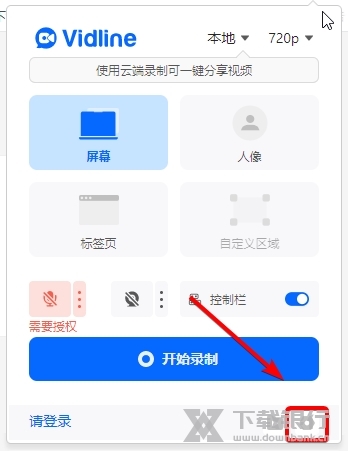
2.在Vidline界面的上方可以可以修改屏幕录制的清晰度以及保存位置。
3.中间这一大块则为用户提供了【屏幕】【人像】【标签页】【自定义区域】四种不同的录制模式,大家可以根据需求进行切换。
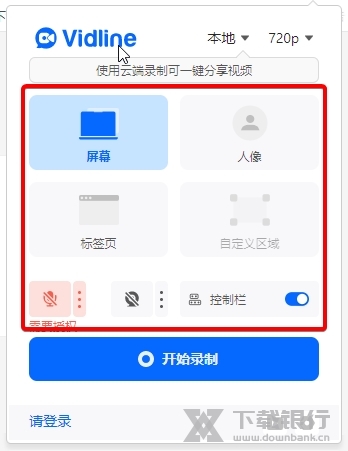
4.在选择完录制模式之后就可以点击最下方蓝色按钮【开始录制】了。

如何修改录屏倒计时
1.在打开Vidline的使用界面之后点击右下方的齿轮图标进入设置页面。
2.在【设置】窗口中即可找到【录屏倒计时】选项。
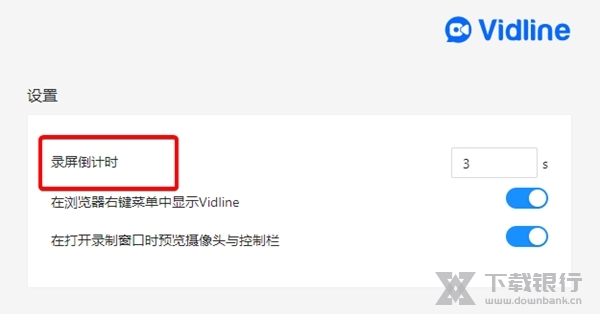
3.之后在右侧直接输入数字或者点击按钮进行调整即可。
需要注意的是,数字仅支持包括0在内的正整数。



























共有 0条评论