

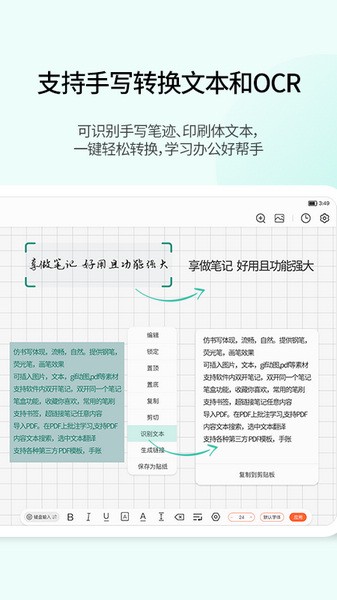
这款“享做笔记”软件真的很好用!它不仅支持随时随地记笔记,还能实时更新,随时同步到云端。最棒的是,你可以自由设置喜欢的样式,还能在笔记里标注重点,特别适合学习和工作。我最喜欢的功能是手写识别,可以把手写的内容直接转化成文字,省去了打字的麻烦。
软件还支持插入图片、PDF文件,甚至可以在PDF上批注,这对于学生党来说太方便了!还有无限纸张功能,想写多长就有多长,完全不用被A4纸限制。此外,它还能同时打开两个笔记,方便对比和编辑。
操作界面也很友好,虽然有些小问题需要适应,但总体来说,这是一款非常强大的记笔记工具。如果你正在寻找一款既能满足日常记录需求,又能激发创造力的软件,那“享做笔记”绝对值得一试!
享做笔记是一款能够随时随地进行记笔记的软件,并且这款软件拥有则十分丰富的功能,在这款软件中可以远程的实时更新笔记,并且也可以在使用的时候将其设置用户的所喜欢的样式,还能够在笔记中标注更多的重点内容,能带来更多的有趣的内容,使用起来也是相当的方便,这款软件的简单易用,还有着非常强大的手机记笔记的功能,能够在屏幕上书写,感受到和现实书写一样的感觉。能够满足你想到哪,写到哪的思维,不在仅仅将记笔记限制在A4纸的世界里,同时这款软件还支持远程协同笔记,笔记标注,无限纸张等功能,绝对让你轻松记录,对于记笔记非常感兴趣的用户和想要记笔记时没有合适的记录工具时的用户,这款软件就是福音,喜欢的用户快来下载吧!
软件特色
* 仿书写体现,流畅,自然。提供钢笔,荧光笔,画笔效果
* 可插入图片,文本,pdf等素材
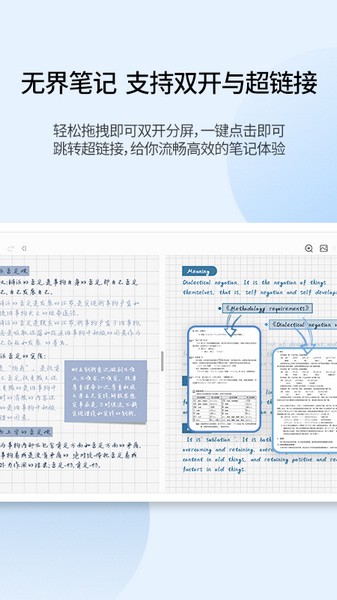
* 支持软件内双开笔记
* 支持书签, 超链接笔记任意内容
* 导入PDF, 在PDF上批注学习, 支持PDF内容文本搜索, 内置超链接
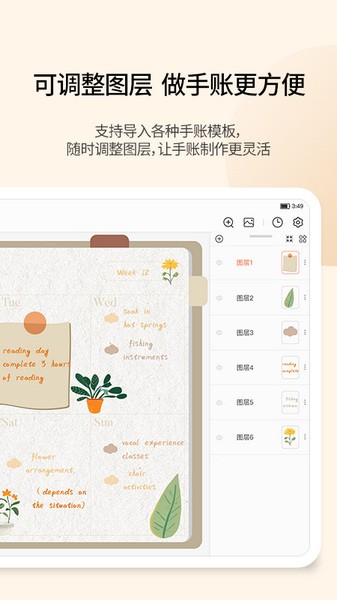
* 支持各种第三方 PDF模板
* 纸张无限边界,想到哪,写到哪,不再限制在A4纸的世界里
* 同时支持固定A4纸张大小页面
* 各种二维,三维图形任意画, 书写最后一点时停留能自动识别图形,直线
* 纸张可横线,可格式,可小圆点,亦可康奈尔笔记,更可设置任意纸张颜色, 及自制背景纸张
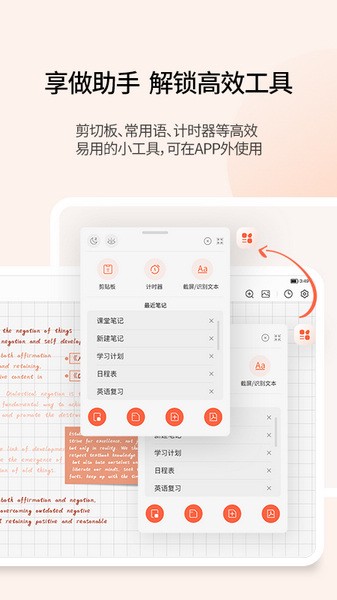
* 可随时截图插入到笔记中, 可在状态栏快捷开关添加开关入口
* 方块擦除或者选中擦除,更便捷的擦擦写写
* 可以图片, PDF等形式分享你的想法,笔记给小伙伴
* 支持WebDAV网盘, 华为云盘同步
软件亮点
1、在这里用户可以更加方便的随时随地的记录事情,还支持用户添加一些自定义的素材;
2、还可以使用这款软件来便捷创建各种待办事项,还可以重点标记自己要做的重要事情;
3、用户可以自由插入图片素材,最后还支持用户进行导出,支持多种导出的文件的格式;
4、还能提供智能的笔记协同服务,多个设备进行登录所有的数据都是可以直接进行同步;
软件优势
【实时同步】笔记实时同步至App上,永久存储云端.
【一键分享】一键分享给你的朋友,支持微信、QQ、微博等社交平台.
【手写识别】可以将你的手写文字转化成文本,可直接复制,免去手打.
如何删除页面
1、在编辑页面点击左上角的第二个图标
2、点击要删除页面右下角的三点图标,然后点击删除页
3、最后点击确定即可
怎么导入pdf
1、点击右上角设置图标
2、点击合并pdf
3、点击选择pdf
4、选择你要合并的pdf
5、选择你要合并的页面,点击添加到笔记,就可以啦!
怎么导出pdf
1、点击右上角齿轮图标,在“导出”中选择“导出为PDF”
2、调整导出设置,完成后点击导出
3、出现下方提示即为导出成功
如何同时打开两个笔记
1、首先把要打开的两份笔记都打开一遍,让它们出现在历史记录中
2、然后在打开其中一份笔记的情况下,点击右上角历史记录图标,并点击另一份笔记的三点图标,选择一侧打开
3、然后即可同时打开两个笔记了
复制粘贴书写内容
1、在要复制的页面上点击左侧选择工具
2、在屏幕上滑动来选择要复制的书写内容,然后点击复制
3、最后点击上方的粘贴图标即可,利用选择工具可以任意移动
4、同时也可以配合双开页面的功能实现跨笔记粘贴
更新内容
v6.5.16:
1.缩略图加回宽度调整按钮
2.“我的权益”信息展示优化
3.登录界面UI布局调整
4.修复一些已知问题
v6.5.15:
1.新版UI交互大升级
1)主体界面底色调整、衔接过渡改圆角
2)一级弹窗统一样式、调整选中效果
3)侧边栏变更为展开形式,统一面板比例
4)个人信息新增权益信息
5)核心功能界面细节优化等
2.新增历史账号记录信息
3.修复一些已知问题
v6.5.13:
1.新增VIP年度套餐
2."本地备份"与“本地历史备份”合并
3.侧边栏增加电脑端下载入口
4.修复一些已知问题
v6.5.12:
1.自动备份机制升级,笔记数据更安全
2.图片质量压缩,省内存且不影响画质
3.文字版PDF支持使用享做OCR扫描


























共有 0条评论