v9.0.0.3740
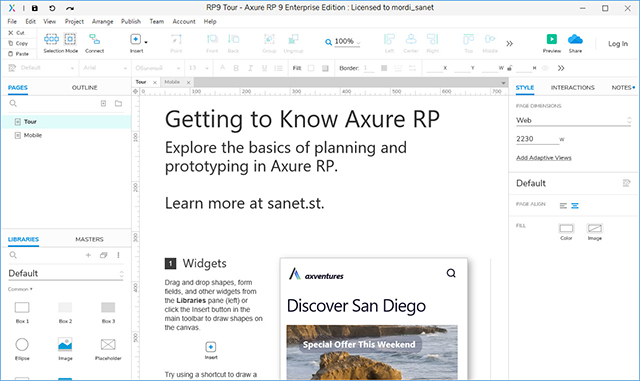
一、 突破性解决方案始于明确定义的问题
无论您是创建图表,客户旅程还是线框,Axure RP都可以帮助您记录问题并让每个人都在同一页面上。
二、适合任何项目的强大原型设计
使用原型来测试设计并与其他人进行验证对于做出更好的设计决策是非常宝贵的。Axure RP可让您快速制作丰富的功能原型,以便即使在最紧急的项目中也能做出明智的选择。
三、分析和设计的完美结合
当深思熟虑的解决问题和细心的设计融合在一起时,就会创造出最好的体验。Axure RP将强大的设计工具,SVG导入和Sketch集成与世界一流的原型设计相结合,让您可以为利益相关者和客户带来惊喜。
四、通过发展弥合差距
完整,易于理解的规范使开发人员能够提供与设计相匹配的产品。将Axure RP文件发布到Axure Cloud,并提供完整的图片,包括文档,原型和可视化设计,以及自动红线和代码导出。
五、新功能:使用Axure Cloud简化您的产品设计工作流程
1、轻松共享Axure RP原型和Sketch画板,并在屏幕上收集反馈。
2、检查布局,获取CSS片段并下载资源。
3、通过电子邮件,Slack或Microsoft团队获取有关最新更改和讨论的通知。
4、创建团队项目,以便多个用户可以同时在单个Axure RP文件中制作图表,构建原型和探索设计。
5、在Axure Cloud中快速将静态图像转换为交互式原型。
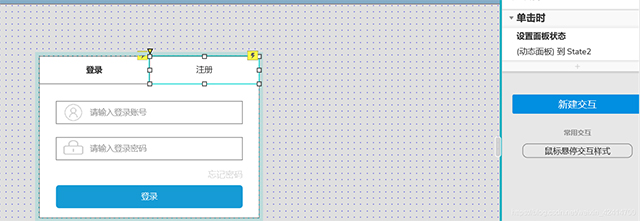
1、先绘制出登录页面的元件,将所有元件组合,并命名为登录
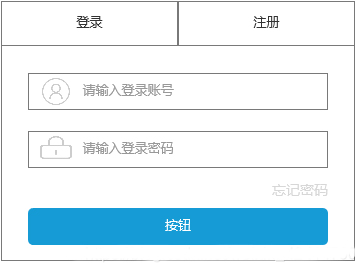
2、将“登录”元件组转换为动态面板,此时处于State1
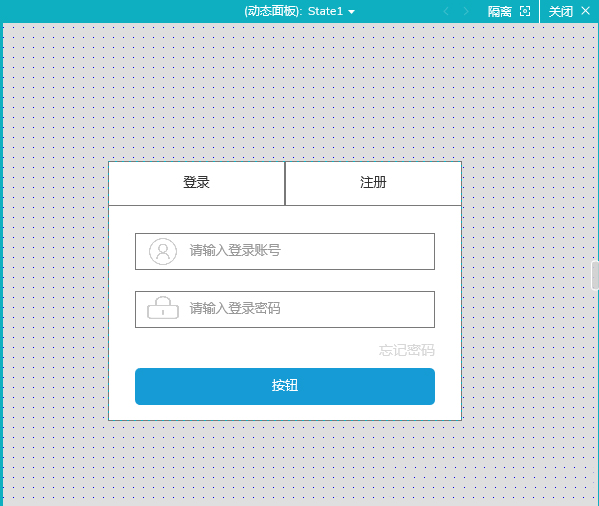
3、设置动态State 1的展示状态与交互,单击登录时,切换到动态面板State1。
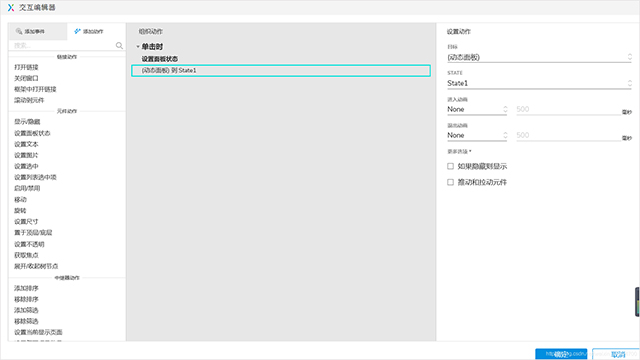
4、接下来对State 1的样式进行设置,此处为了方便,仅将登录字样加粗。
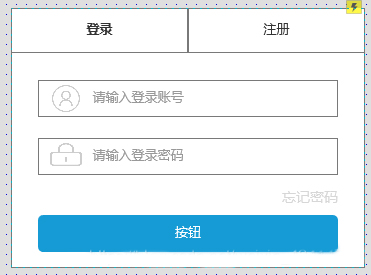
5、复制State 1.生成State 2,选择动态面板State 2,此时State 2动态面板的样式与交豆均是从1复制过来的,因此需要根据需求修改动态面板State 2下的样式和交互
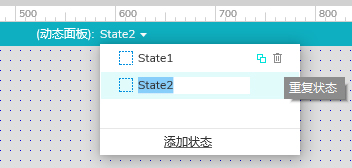
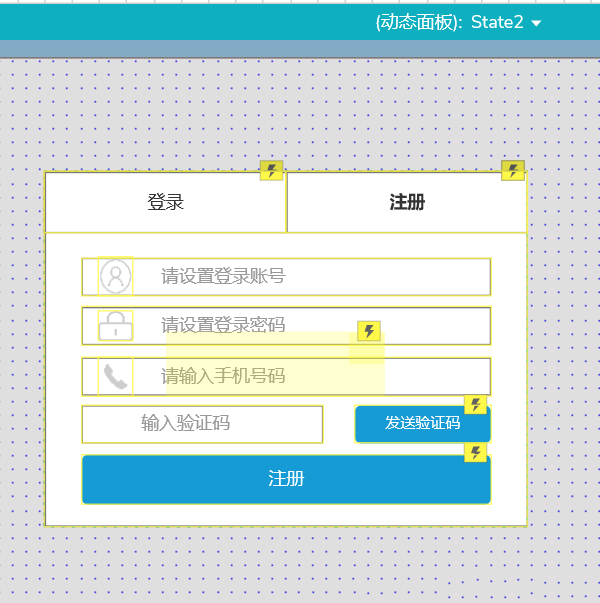
比如,
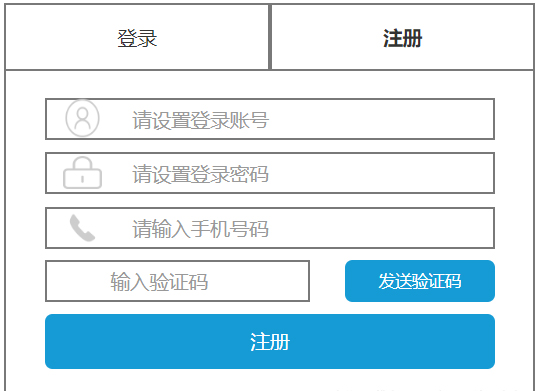
这里的State 2对“注册”二字加粗,表示进入注册页面,然后对注册页面的内容进行修改。
同时,在State1和State2均添加交互,当单击“登录”时,设置面板状态为State1,
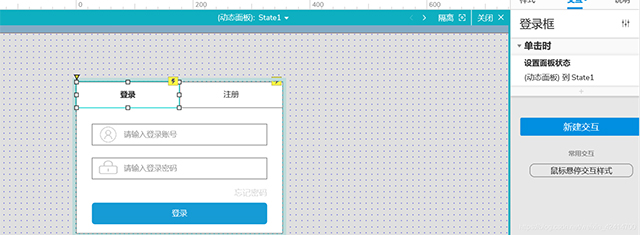
单击“注册”时,设置面板状态为State2
这样就完成了,预览效果如下
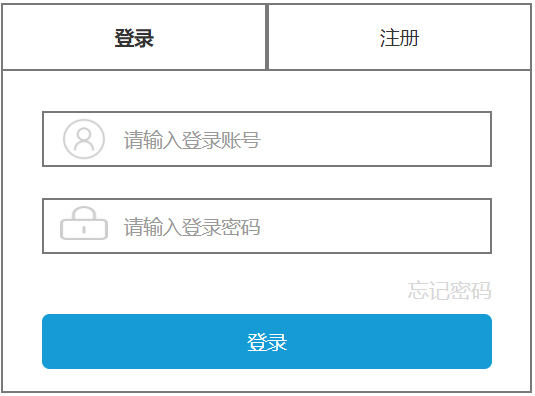
单击登录时:
单击注册时:
1、“大纲”和“大师”窗格在RP 9中具有不同的默认位置。您可以通过拖动窗格的名称并将其捕捉为选项卡,水平堆叠或与其他窗格垂直堆叠来移动任何UI窗格。
2、可以在RP 9 的“ 交互”窗格中直接快速创建和编辑交互。但仍可以通过单击“交互”窗格底部的按钮或双击现有交互的任何部分来打开“交互编辑器”对话框。
3、axure rp 9.0中现在提供单键快捷键,可以轻松绘制形状。但是,启用后,在窗口小部件上键入不会开始编辑其文本 - 您需要先按[Enter]。您可以在“首选项”对话框中启用或禁用单键快捷键(Windows上的“文件”菜单; Mac上的“Axure RP 9”菜单)。
4、您可以在“首选项”对话框中为RP 9的外观选择亮模式或暗模式。在Mac上,您还可以将其设置为使用系统设置。
5、利用RP中新的平滑变焦9.在触控板或Ctrl +鼠标滚轮上捏合缩放。与Spacebar一起平移和其他快捷方式,您可以更快地绕过画布。
v9.0.0.3740版本
1、修复了在 RP 中登录 Axure Cloud for Business On-Premise 帐户的问题
2、修复了 MacOS 11 和 12 上影响图像错误部分的裁剪问题
3、修复了在 MacOS 11 和 12 上导致图像混乱的保留角问题
4、修复了 Word 规范中以错误顺序跨页分割的大图像














共有 0条评论