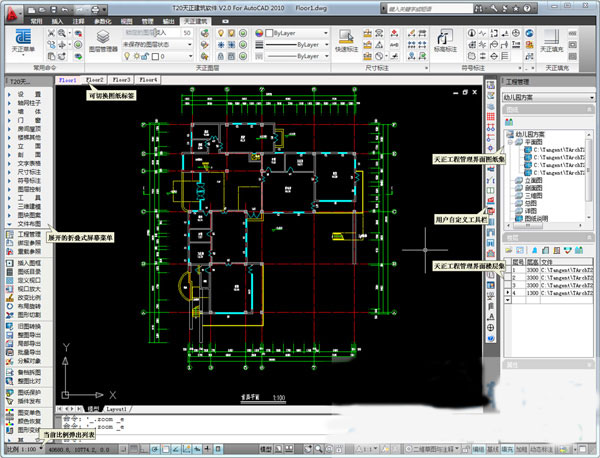
当您误将天正建筑工具栏关闭后,只需按下键盘上的Ctrl和=两个键,即可迅速找回这个实用的工具栏。
同时按下Ctrl和=键,即可轻松切换天正建筑工具栏的显示与隐藏状态。这一快捷键操作极为便捷,让您在需要时能够迅速隐藏工具栏,从而腾出更多的绘图空间。
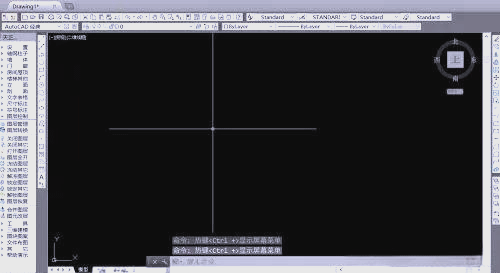
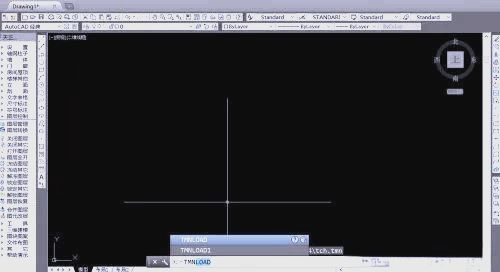
除此之外,在某些情况下,快捷键可能无法调出天正建筑工具栏,或者由于某些原因无法使用。此时,我们可以尝试使用命令进行设置调出。只需在命令行中直接输入“TMNLOAD”并回车,即可快速调出工具栏。
在命令行中输入“TMNLOAD”并按下空格键或回车键进行确认后,系统将自动为我们导入天正建筑工具栏,这种方法的稳定性较高,值得推荐。
若我们长期需要使用天正建筑工具栏,可以通过右键点击任意工具栏的空白区域,在弹出的菜单中选择“锁定位置”中的“全部”选项,然后点击“确定”,即可轻松锁定所有工具栏,确保其稳定性。
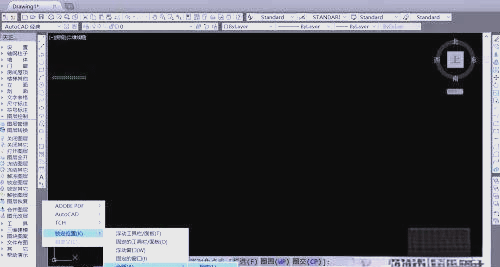
若希望天正建筑工具栏始终保持稳定,不因误操作而移动位置,可以采取上述方法进行锁定。一旦锁定,所有工具栏将固定在原位,无需担心其位置变动。
1、调整操作界面,采用ribbon菜单;
2、改进天正图层管理器,增加图层状态管理器,图层搜索提供对通配符*和?的支持,图层组支 持按SHIFT和CTRL键进行多选操作等;
3、墙、柱加粗填充显示支持WBLOCK导出新图,修改墙、柱在双击编辑和购物车操作时的BUG;
4、调整插门和插窗对话框中尺寸小三角的增减模数;修改门、窗在某些情况下的对象编辑方式;
5、增加绘制剪力墙板、外挂墙板等预制构件的功能。
6、修改轴号导出的各种BUG,解决块内部的天正对象在局部导出时出错的问题。
天正采用了智能关联的自定义对象,因此对机器的运行要求要比3.x高。下面是几点有利于速度的建议:
1. 平时应当在ShadeMode=二维线框下工作,即坐标系的图标不带彩色
2. 平时不要开启“加粗”和“填充”开关
3. 多个平面图放置在不同的文件中,尽量不要合到一个DWG
4. 门窗的三维不宜选用过于复杂的那种
5 自动确定的显示模式下,1个视口比n个视口的显示快n倍。在完全二维和完全三维下,一个视口与多个视口基本一样快。
6. 汉字字体尽量不要使用Windows字体,而使用AutoCAD的shx单线字体。














共有 0条评论