v3.4.18官方版
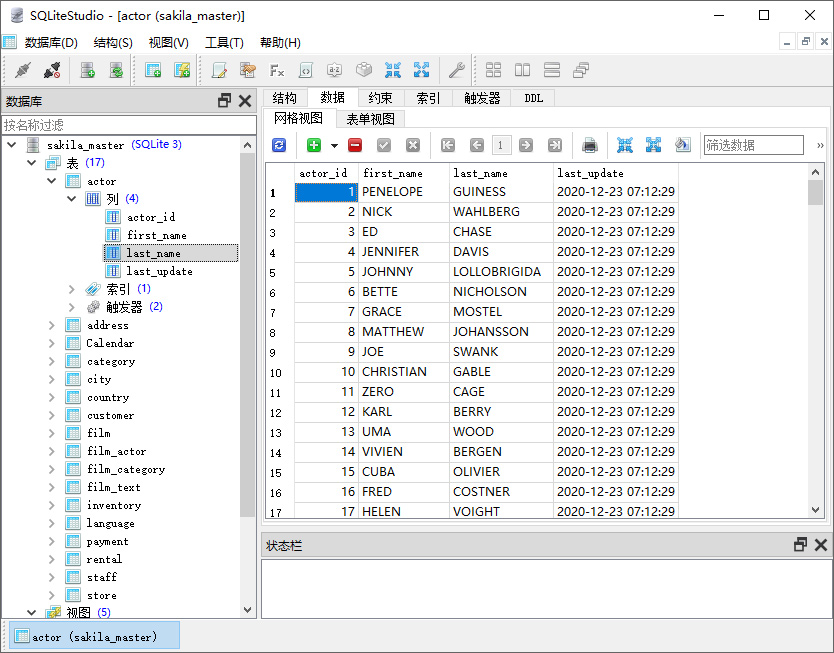
1、功能完善的sqlite2和sqlite3工具,视图编码支持utf8。
2、支持导出数据格式:csv、html、plain、sql、xml。
3、可同时打开多个数据库文件。
4、支持查看和编辑二进制字段。
一、小编教您如何使用SqliteStudio创建数据库以及表、索引、触发器
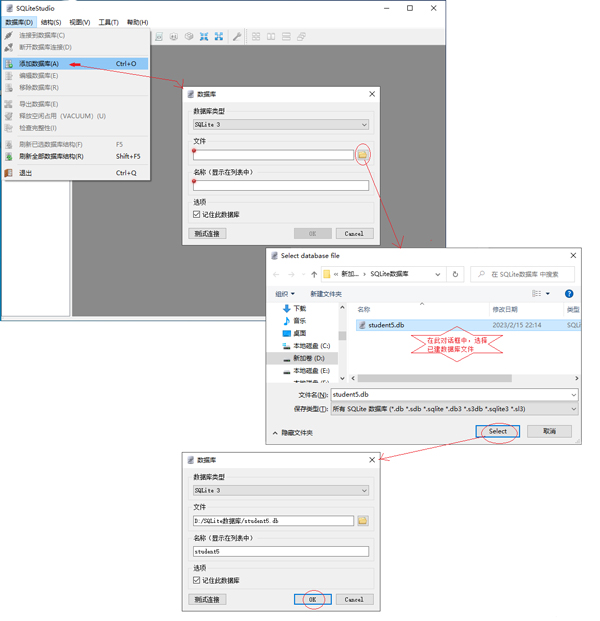
1、选择菜单“数据库”中“添加数据库”,输入文件名,比如:myddooo,选择“好”。
2、双击myddooo文件,右键单击“表”项,选择“新建表”。
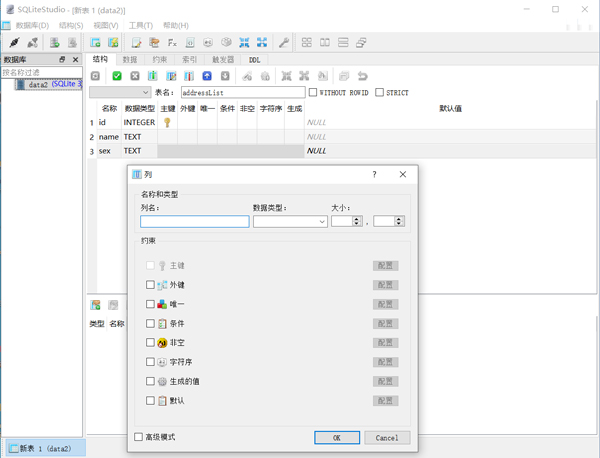
3、在弹出的新建表窗口中输入“表名”,比如:user。在“添加列”中输入字段名,选择“数据类型”,填写“大小”。
比如:字段为”id“,数据类型选”INT“,选择“添加”。
4、同样的方法,继续“添加列”,比如:
字段名:username,VARCHAR,100。
字段名:password,VARCHAR,100。
字段名:remarks,VARCHAR,100。
选择“添加”。列加完后,点击“创建”,这样我们user表创建完成。
5、双击左边“user"表。刚才输入的列名内容显示出来。
6、向user表录入数据,我们选择”数据“,再选择加号键,自动生成一行空白行,在对应的列名称中输入内容。比如:zzz,123,139等,依此类推。填好后打勾:保存即可(如下图所示:)。
索引、触发器创建方法也很简单,根据向导提示操作即可
二、在SqliteStudio中如何使用SQL查询编辑器。
Sqlite数据库和其它关系型数据库一样,都支持标准的sql语言,如果您熟悉SQL语言,所有数据库的操作你都可以使用它来完成,小编接下来为大家简单介绍一下使用方法。
1、比如我们要在user表中新增一条记录,具体方法:打开”SQL查询编辑器“,在框中输入命令:比如:insert into user(id,username,password) values(2,'abc','dddd'),点击”执行查询“即可新增成功。
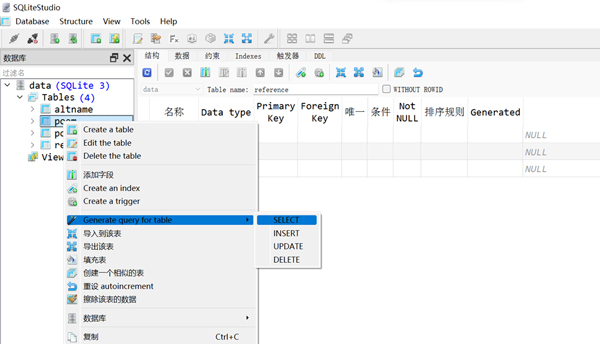
2、比如我们要在user表要查询id=1记录,在sql查询编辑器里输入”select * from user where id=1“,执行查询就可以(如下图所示:)。
(第1排的内容立即被查询显示出来了,用时也仅0.000283秒( 1 row(s) read in 0.000283 second(s))。














共有 0条评论