一、安全远程 IT 支持,运用安全设计理念打造的平台,提供出色的 IT 支持。
使用 TeamViewer 开展远程访问和支持
1、先从远程安全基础要素着手,保障业务安全。
2、充分利用关键检查清单,迅速提升安全态势。
3、借助 TeamViewer 系列必备安全功能,确保 IT 设备群安全。
4、轻松打造安全的支持体验,助力公司再创佳绩。
二、售后服务解决方案,即时远程排除客户机械设备故障。
即时远程排除故障,确保客户运营顺畅无阻。
1、快速响应问题,预防客户设备停机。
2、提供实时专家指导,赋能员工解决现场问题。
3、远程访问智能机器设备,提高首次修复率。
三、视觉拣选,提升拣选效率,加快整个企业的物流速度。
借助动态解决方案,紧随业务步伐,全面提升仓库效率。
1、优化手动拣选流程,减少错误,同时提高利润率。
2、摒弃耗时的传统做法,提高履单速度。
3、提供深入浅出、简单易懂的培训,同时加快员工培训速度。
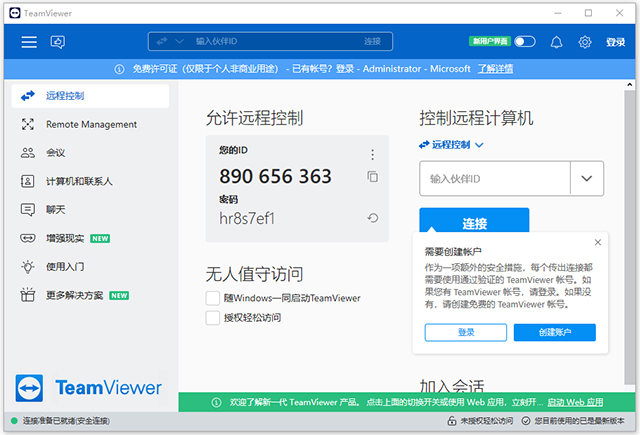
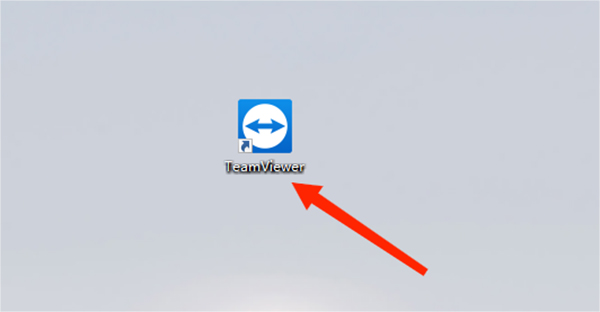
1、teamviewer电脑版进行远程控制时,需将两台计算机同时提前开启,且两台计算机都装有TeamViewer,然后打开桌面上的TeamViewer;
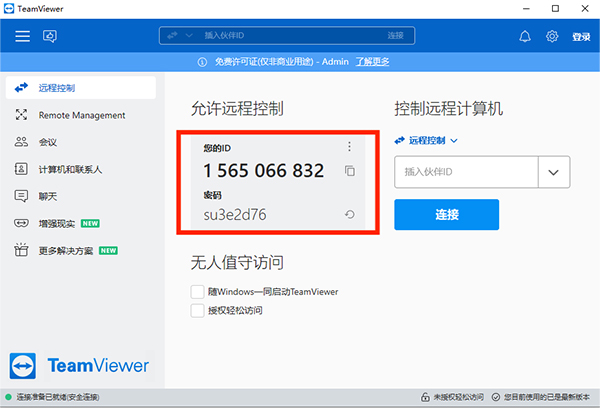
2、软件启动后会自动生成一个伙伴ID和密码,需要保留好,
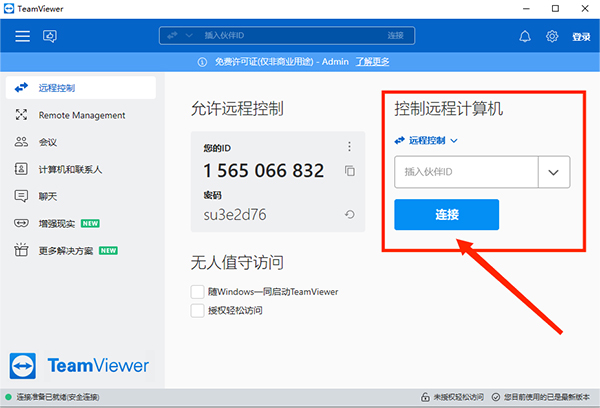
3、在另一台电脑上的teamviewer软件中,在控制远程计算机栏目中,填写伙伴ID,然后选择“连接”选项,
4、在弹出TeamViewer验证中,填写我们记下来ID对应的密码,然后选择“登录”选项,
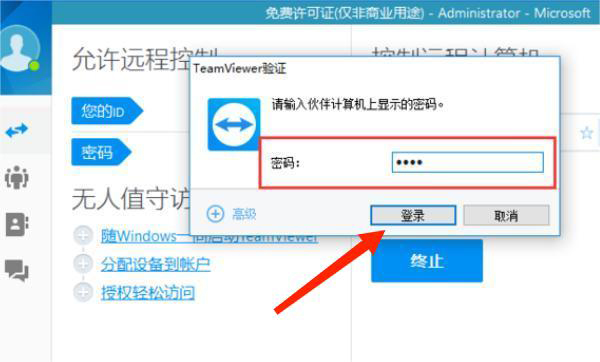
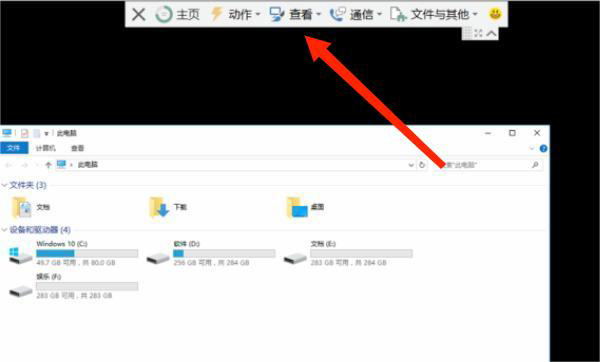
5、登录完成后,我们的电脑会出现上方的任务栏界面,可以使用TeamViewer远程控制电脑了。
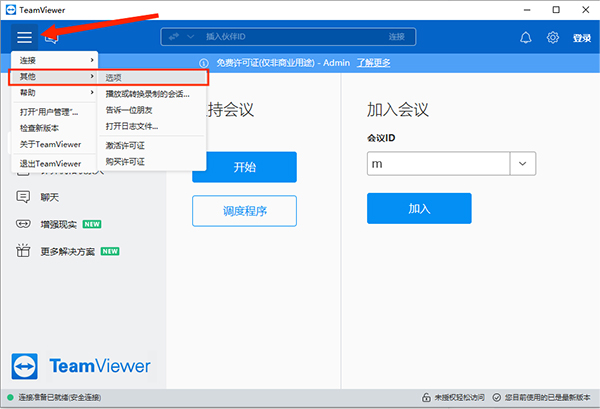
1、打开teamviewer电脑版,选择右上角“三条横线”图标,会弹出任务栏,鼠标移动到“其他”,然后点击“选项”,
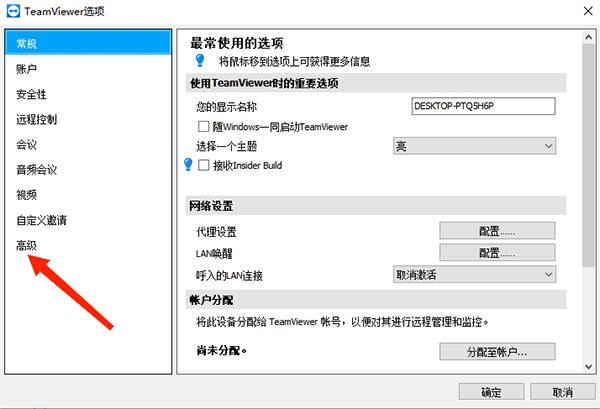
2、进入TeamViewer选项界面,选择“高级”选项,
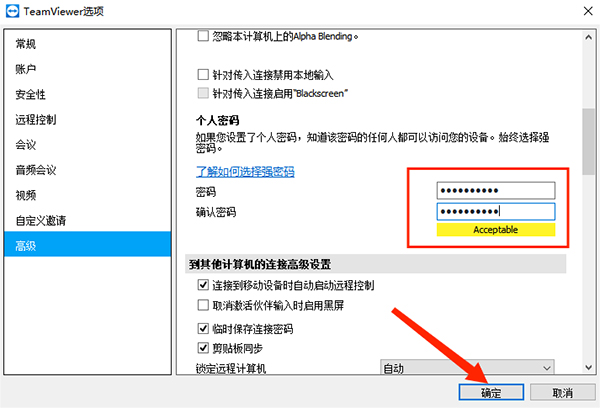
3、进入到高级设置界面,往下滑动,进入“个人密码”栏目,
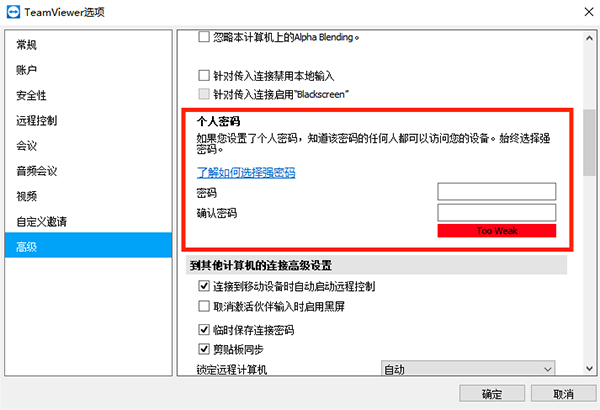
4、在“密码”和“确认密码”输入相同的内容,选择右下角“确定”选型,固定密码即可设置完成。
1、打开我的电脑,双击打开桌面上的计算机。

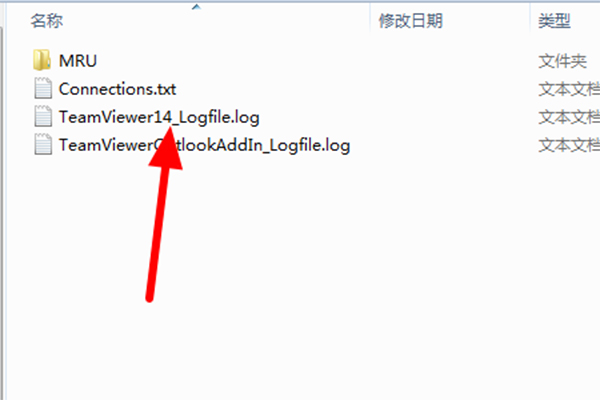
2、然后我们在弹出来的窗口中点击上方的路径框输入:“C:\Documents and Settings\Administrator\Application Data\TeamViewer”,回车确定。

3、我们在弹出来的窗口中点击打开下图中的文本文档即可查看谁连接过。
1、无复杂安装步骤
TeamViewer没有复杂的安装过程,只需要双方都运行TeamViewer记住彼此的ID即可。
2、突破防火墙
使用TeamViewer可以完全突破防火墙的限制,无需担心是否是固定IP。
3、高速度高质量
无论你是LAN或者拨号连接TeamViewer都会根据实际网络状况优化传输速度和显示质量。
4、安全标准
采用密钥交换和AES (256位) 会话编码,http/SSL采用 相同的安全标准。
5、多功能
支持在线状态显示、语音功能、传输文件功能、远程管理无人执守的服务器等。
6、美观易用
TeamViewer的界面简约漂亮,操作极其简单,无需专业知识即可轻松上手。非商业用途免费!
一、远程支持:为客户和员工提供即时远程支持
技术故障时有发生,计算机故障、系统崩溃和设备故障会使企业陷入瘫痪。 专业 IT 人员可选择 TeamViewer 为客户提供即时远程支持,这取代了耗时、增加成本的现场服务调用。
主要特性:
1、为客户和员工提供特别支持
2、支持应用程序的品牌定制
3、可执行集成的服务案例管理和主要服务台系统的集成
4、可在远程计算机上留下便签
5、将移动设备管理功能与其他应用程序集成
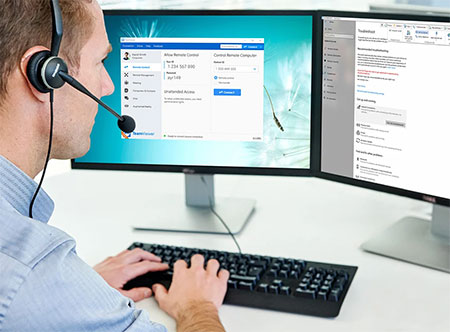
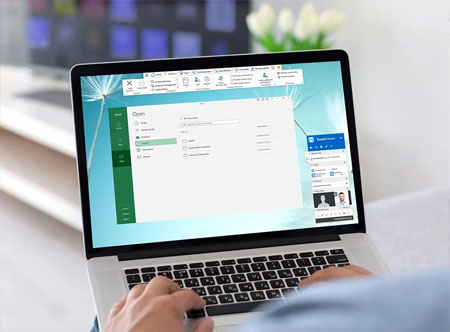
二、远程访问:访问远程计算机、移动设备及服务器 — 或居家办公
居家办公, 出差在外,无论您身在何处,通过 TeamViewer 远程访问工具,都可保持高效办公。 轻松点击几下,便可获取桌面上的文件和应用程序。 即使移动设备和服务器也可安全访问,且均无需连接 VPN。
主要特性:
1、可永久访问无人值守的设备
2、可进行局域网唤醒和远程重启
3、远程访问时显示黑屏,保护您的隐私
4、安全灵活的文件共享
5、支持 Windows 和 MacOS 远程打印
三、移动设备支持:随时随地支持移动和商用级设备
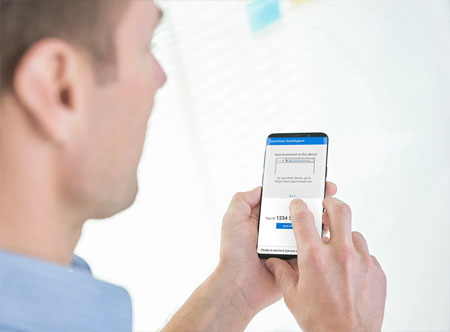
是否需要访问、管理及支持移动设备,即使无人值守时也需要? 完全没有问题,只需简单设置,即可永久远程访问无人值守的移动设备、计算机和服务器,甚至是 IoT 设备、销售点 (POS) 收银机、信息亭或数字标牌。
主要特性:
1、可在 iPhone 和 iPad 上共享屏幕
2、可安全传输文件且可在 iOS 系统的文件应用程序中管理传输内容
3、可在移动设备间建立连接
4、可在 TeamViewer 桌面应用程序中查看系统诊断
5、可在支持的设备上用文字聊天、截屏或控制进程
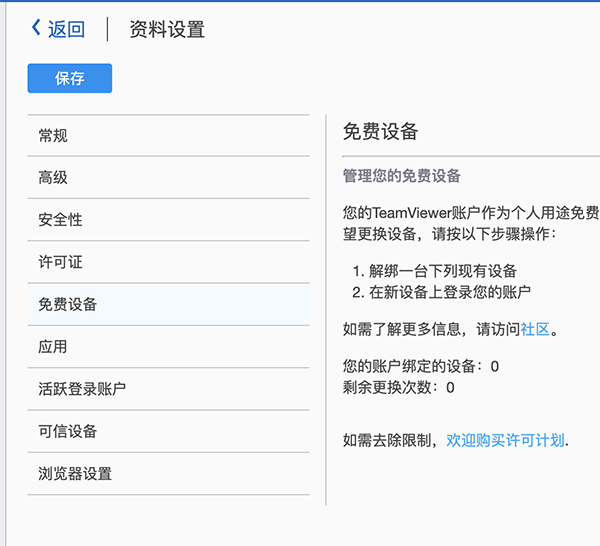
一、teamviewer如何解除设备限制
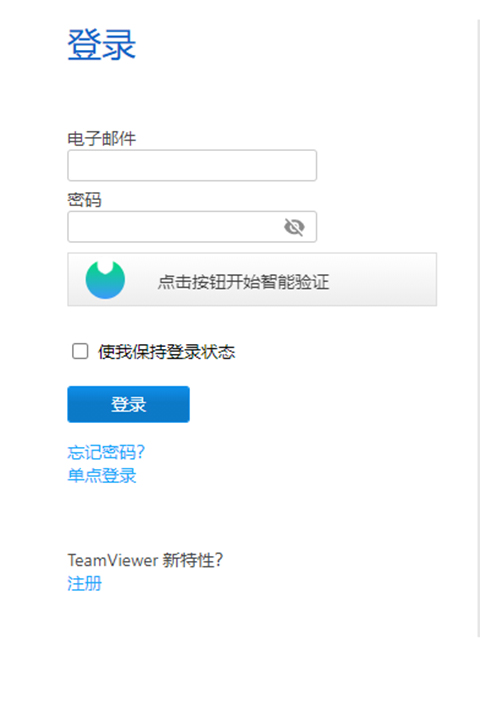
1、进入teamviewer官网,登录个人账号,
2、右上角点击个人头像,选择“编辑配置文件”,
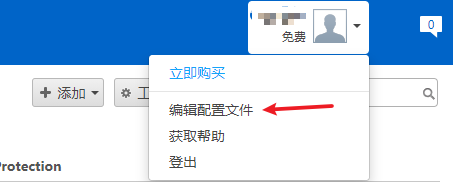
3、在资料设置中选择“免费设备”进行相应的解绑即可。
二、使用teamviewer时提示无法启动桌面进程?
1、在“选项”下的“常规”页面,点分配制帐户;
2、登陆使用的teamviewer帐户即可。
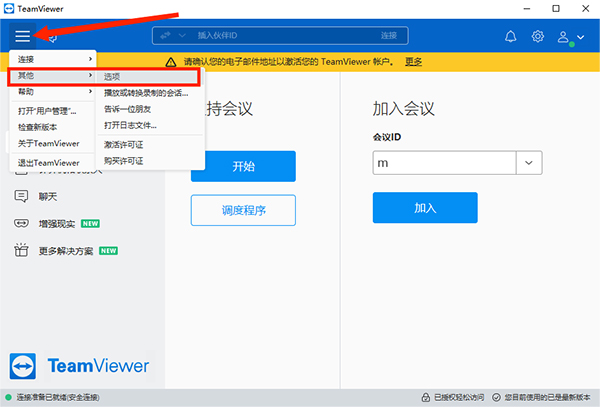
三、如何使teamviewer最小化到托盘(任务栏不显示)并隐藏?
1、在其他栏目选择“选项”,
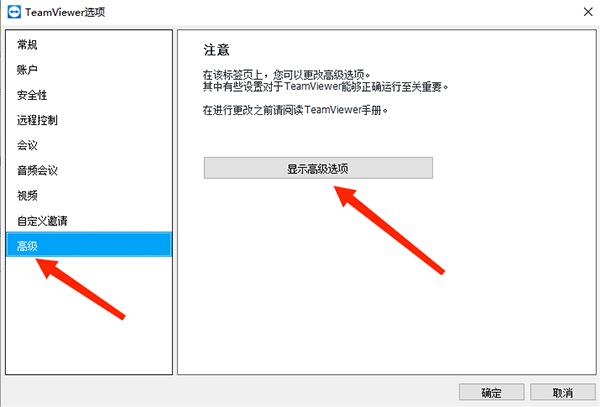
2、 选择“高级”选项,然后点击“显示高级选项”,
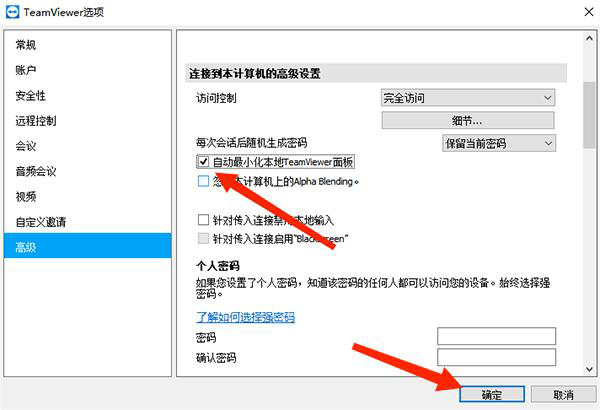
3、滑动界面,勾选“自动最小化本地”teamviewer面板”选项,然后选择右下角“确定”即可。














共有 0条评论