v5.0.13.230
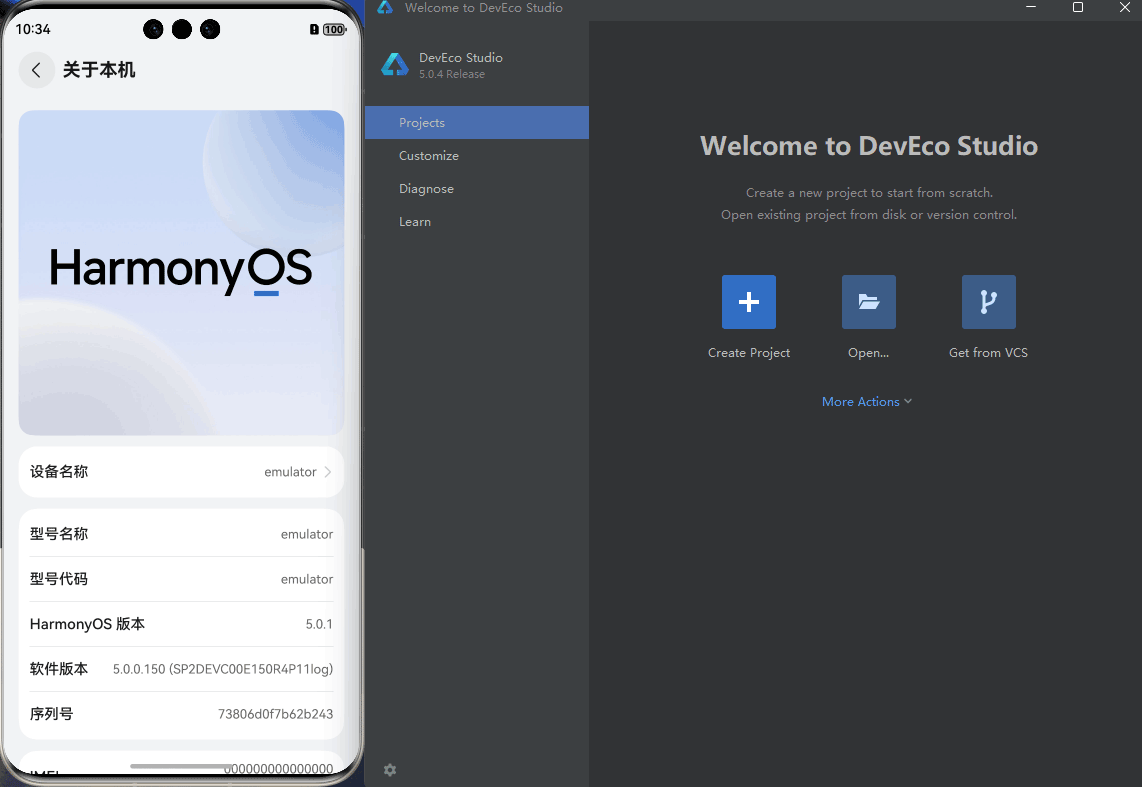
不喜欢英文的同学,可以在 file > setting > plugins 搜索 chinese,打上勾,重启之后即可显示中文。
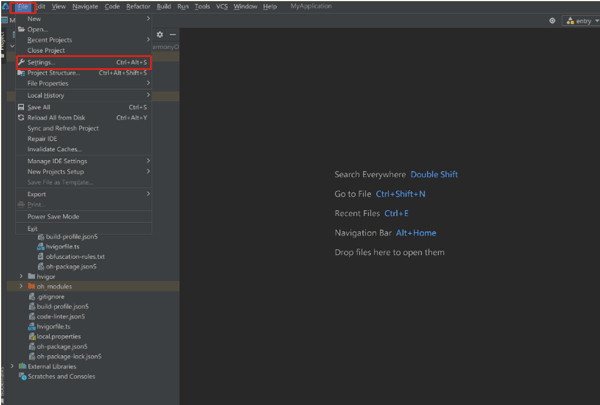
ok保存
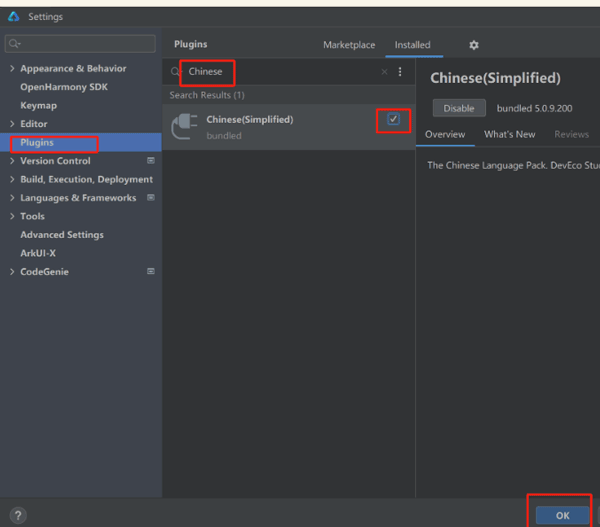
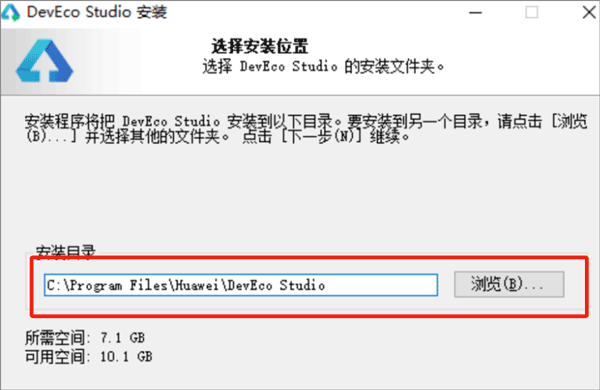
1、下载完成后,双击下载的“deveco-studio-xxxx.exe”,进入DevEco Studio安装向导,默认安装于C:\Program Files路径下,也可以安装到指定位置(不要出现中文或特殊字符),然后单击NEXT。
2、在如下安装选项界面勾选DevEco Studio后,单击Next,直至安装完成
在这里插入图片描述
3、直接点击Install
4、安装完成后,单击Finish完成安装
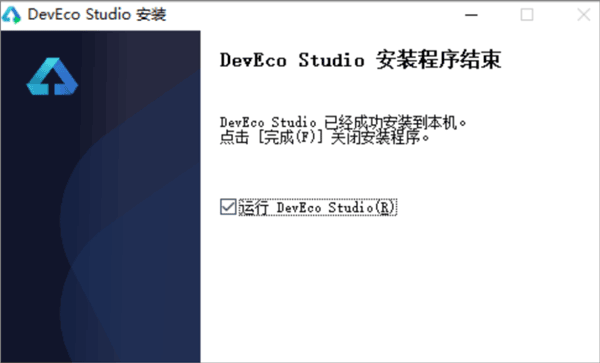
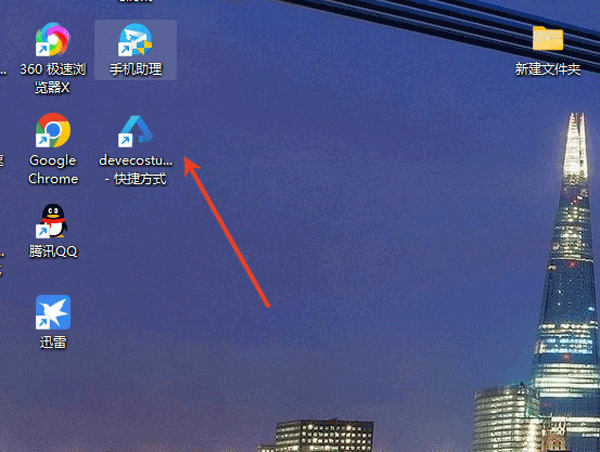
5、安装成功,桌面会有DevEco Studio的图标
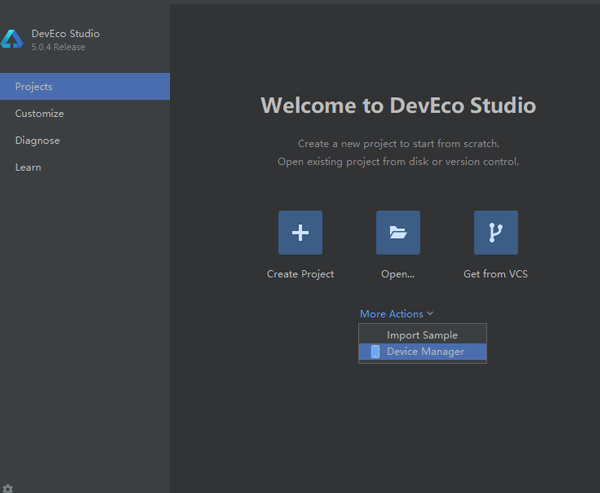
1、进入软件点击更多功能然后点击 设备管理
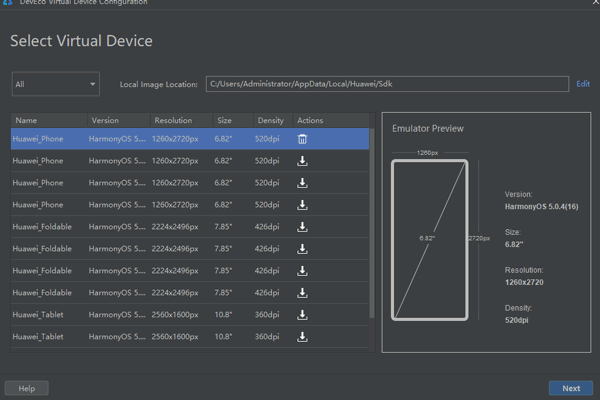
2、下载必要的SDK依赖,点击下一步
3、设置需要创建的模拟器的名称,内存和存储空间,然后创建模拟器
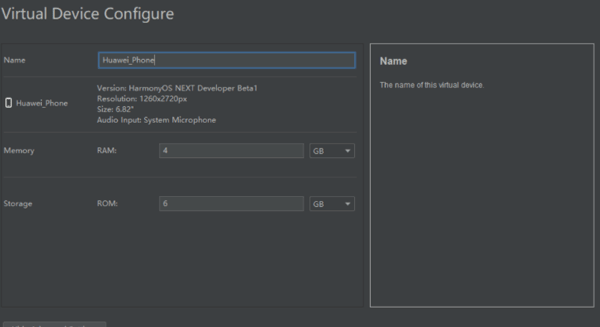
4、创建成功之后回到开始的页面,点启动模拟器
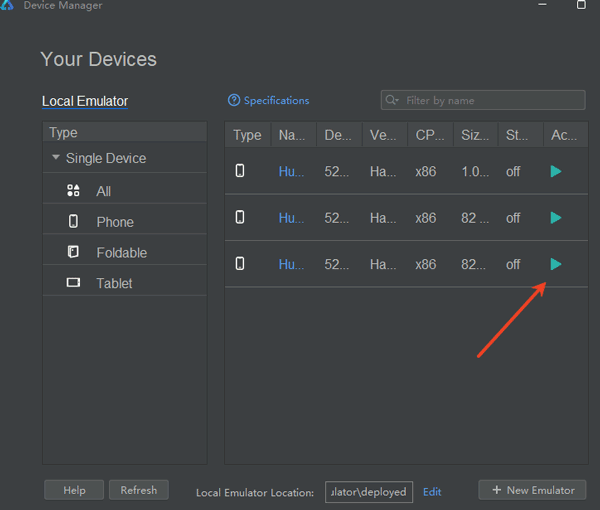
5、等待启动,启动成功后就可以用了
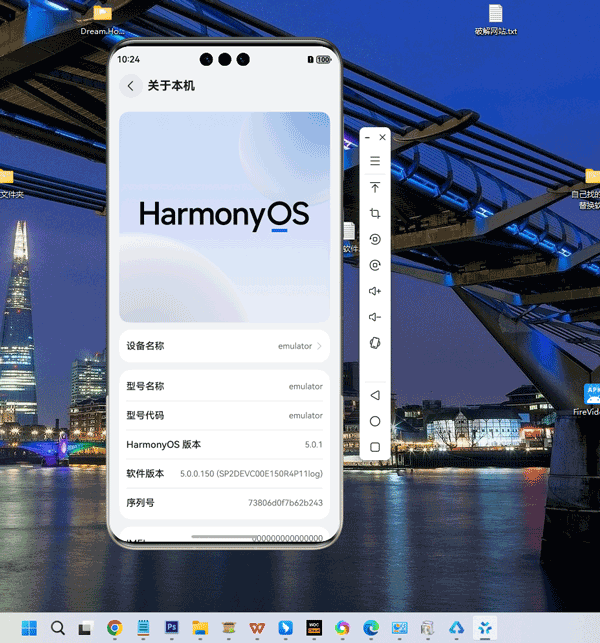
【注意事项】
启动模拟器时,弹窗提示“未开启Hyper-V”或“Hyper-V not enabled”
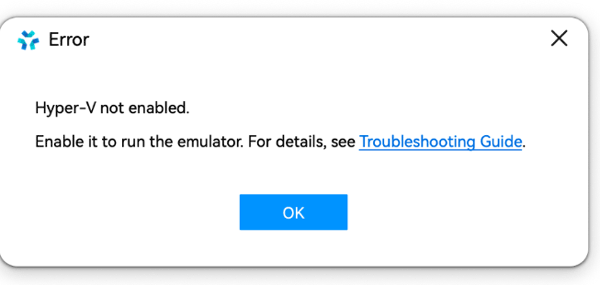
解决办法:
1、请先确认CPU型号是否支持虚拟化技术,如果不支持,则无法使用模拟器。
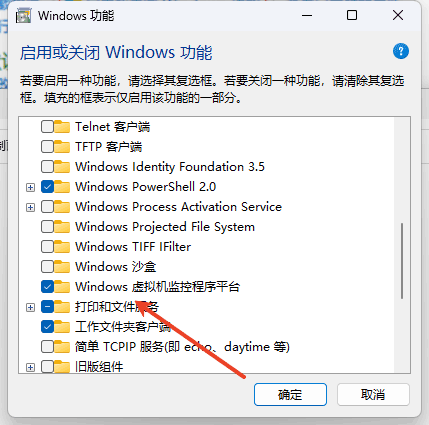
2、如果CPU支持虚拟化,打开控制面板 > 程序 > 程序与功能 > 启动或关闭Windows功能,找到并勾选“Hyper-V”、“Windows虚拟机监控程序平台”、“虚拟机平台”,点击确定并重启电脑。若勾选后启动模拟器仍然提示该错误,需要以管理员权限打开命令行窗口并执行:bcdedit /set hypervisorlaunchtype auto并重启电脑。
【AI 辅助编程】
提供HarmonyOS应用开发智能知识问答、代码生成&补全、万能卡片生成、UI界面生成等能力,其中代码生成工具(CodeGenie)支持多种编程语言的智能补齐和重构。
【本地模拟器】
提供手机、折叠屏、平板模拟器,帮助开发者在各种HarmonyOS设备上调测应用,以更好地适配不同的机型和HarmonyOS版本。
【多端双向实时预览】
界面预览功能帮助开发者在UI编码时快速预览界面在多种设备上的显示效果,查看组件布局,提升UI开发效率。
【灵活构建】
全新的轻量级构建工具Hvigor,支持源码、资源、构建流程的自定义,可以灵活构建差异化的多目标产物。同时提供Build Analyzer帮助开发者分析构建性能,提升构建效率。
【跨语言调试】
支持ArkTS&C++语言调试、汇编调试、lldb命令调试、反向调试、内存视图分析、智能跳转和数据断点等丰富调试能力。
【多场景深度调优】
Profiler调优工具支持分析多种场景应用性能问题,包括内存泄漏、组件耗时、网络请求、应用启动、界面卡顿等。并提供可视化泳道图帮助优化HarmonyOS应用性能。
【应用与元服务体检】
使用体检工具在开发阶段发现可能影响上架的兼容性、性能、功耗、稳定性等问题,并支持场景化检测,帮助开发者提升应用基础体验及上架成功率。
【硬件场景模拟】
模拟器的硬件场景模拟能力支持模拟GPS定位变化、驾驶导航、低电量等应用场景,更方便开发者进行特定场景下的功能调试。
v5.0.13.230版本
无新增和增强特性。














共有 0条评论