v1.7.7.12
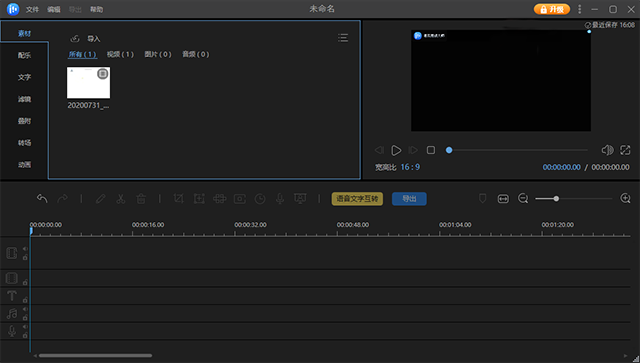
1、最酷炫的效果,让您的视频脱颖而出
易我剪辑大师有大量视频滤镜和叠加效果,在视频中快速置入特效,提升视频可看性。
2、支持多种影音格式,文件及设备
易我剪辑大师支持多种影音格式,您可以导入电脑里的影音或摄影机、DV、网络摄影机、手机等设备拍摄的视频。
3、随时随地分享您的故事
易我剪辑大师支持编辑好的视频导出成多种格式影音文件,并在 iPhone XS Max、iPhone 8 Plus、iPhone 8、iPhone XS、iPhone XR、iPad、三星 Galaxy、HTC 或其他设备上播放。此外,您也可以将编辑好的视频录成DVD或直接上传到各大视频网站。
1、导入素材
启动易我剪辑大师(EaseUS Video Editor)后,选择影片比例,有9:16、16:9和4:3共三种,以下皆以16:9示范。选择左侧第一个功能「素材」按下「导入」,或是直接将素材从计算机的资料夹拖移至素材区。
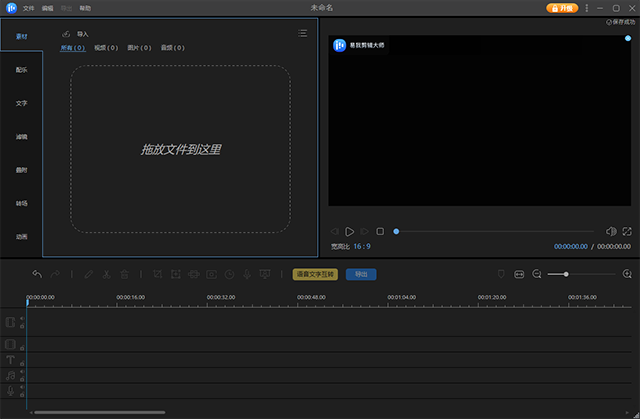
2、添加素材至轨道
将鼠标移至素材上,点击素材右下角的加号,就会看到素材添加到轨道上啦!另外,也可以对着素材按右键,选择「添加到轨道」也是相同的功能,或是将素材直接拖移至轨道上。
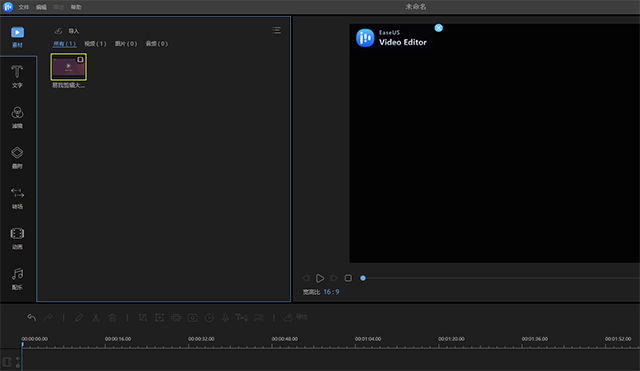
3、添加字幕
点击左侧功能列「素材」下方的「文字」。有多款内建素材,大致可分为两类型:一种是开场白字幕,一种是在影片上加字幕。使用者只要下载字幕素材,并点选右下角的加号,即可将字幕加进影片中。轨道上的字幕可以任意移动,也可以做裁剪。
小技巧
若是轨道上的影片有对话或旁白,只要点击工具列上的「文本语音互转」按钮,即可轻松上字幕!
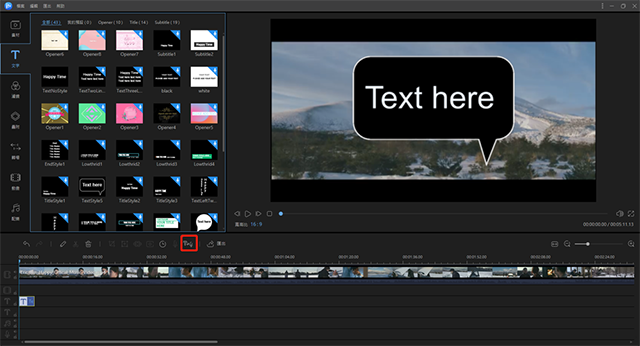
4、修改字幕文字、字体和字型
添加字幕后,在文字轨道上双击要修改的字幕,即可从跳出来的界面调整字幕。以下为字幕界面所有的功能:
- 界面左侧有「样式」和「动效」,「样式」可以使文字有立体感,「动效」可以决定字幕要以什么特效出现,例如:从右边进入、放大缩小等。
- 界面右侧可以修改字体、尺寸(字体大小)、类型(粗体、斜体、底线)和颜色等。
- 右边的预览窗口显示的是字幕,点击字幕框可以修改文字,最后按下确定键。
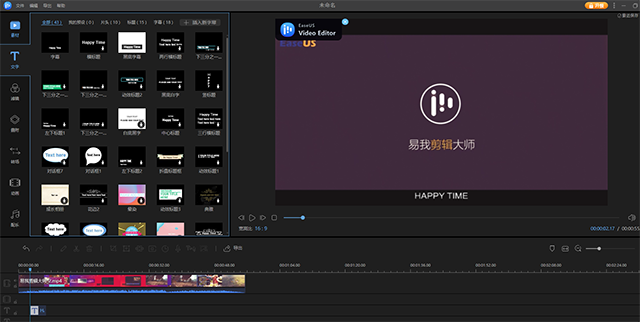
5、导出文件
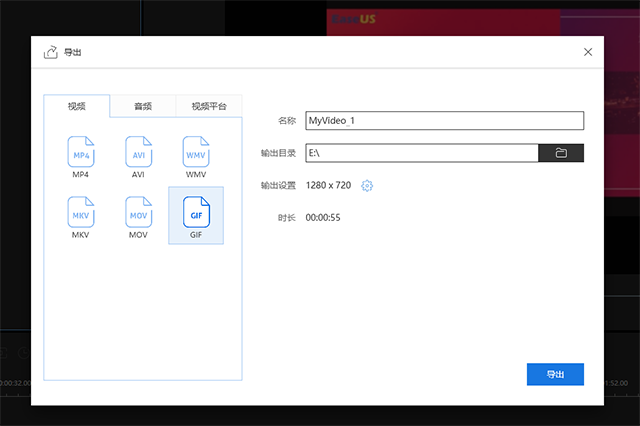
确认所有的字幕都调整好后,就可以导出带有字幕的影片了。
1、导入影片
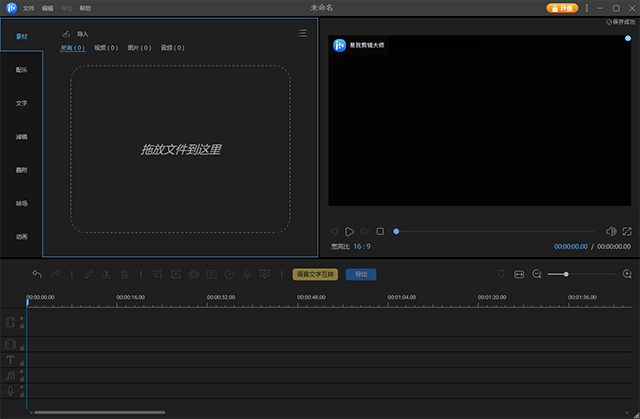
启动易我剪辑大师(EaseUS Video Editor)。单击界面上的「导入」选项或直接拖曳影片导入。
2、加入轨道
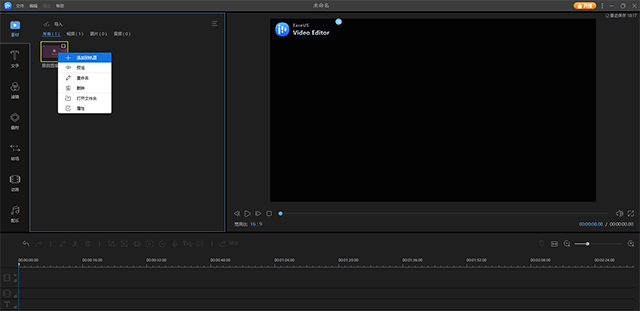
右键单击影片,选择「添加到轨道」将文件加入轨道或直接拖曳加入轨道。
3、影片加入滤镜
选择喜欢的滤镜效果并拖曳到「滤镜」轨道。或右键单击喜欢的「滤镜」样式选择「添加到轨道」应用效果,单击「确定」。
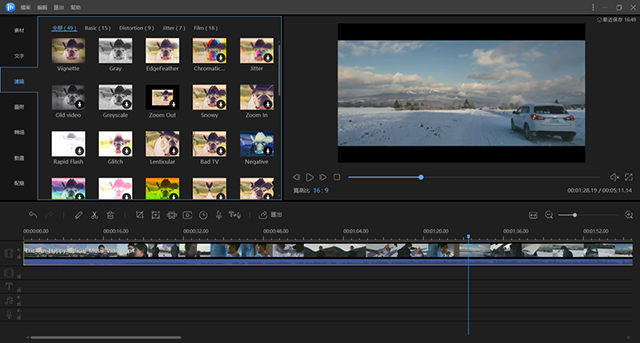
4、汇出影片
单击工具栏上的「导出」将影片导出为所需的格式。
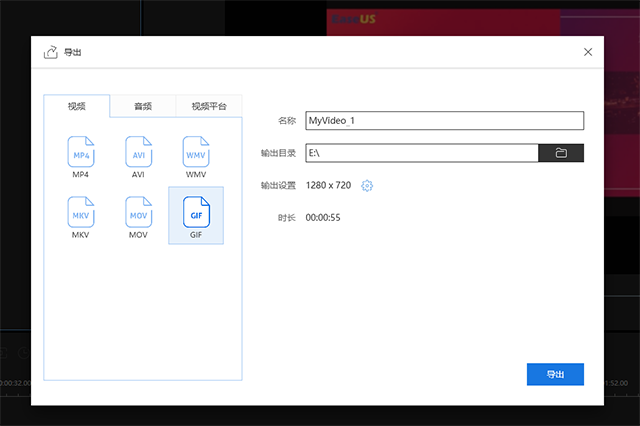
支持视频/音频格式:
- 视频:avi、 mpeg、 wmv、 mp4、 mov 及其他。
- 音频:wav、 mp3、 m4a、 mid、 flac、 aac、 wma、 au、 aiff、 ogg 及其他。
支持图片格式:
- bmp、 jpg、 png、 gif、 tif、 heic 及其他。
支持设备
- 便携式设备: Apple、 Samsung、 HTC、 SanDisk、 Sony、 LG、 Huawei、 BlackBerry、 Amazon 等等。
- Windows Media Player 11 或 WMV 视频播放器。
- DirectX: Microsoft DirectX 9.0c 或更高的版本。














共有 0条评论