v2.7.0
1、便捷易用:连接设置简单流畅!
2、分享传递:分享设备,传递乐趣!
3、专注包容:便捷舒适的智能场景和产品体验,兼容多品牌、多设备、多技术!
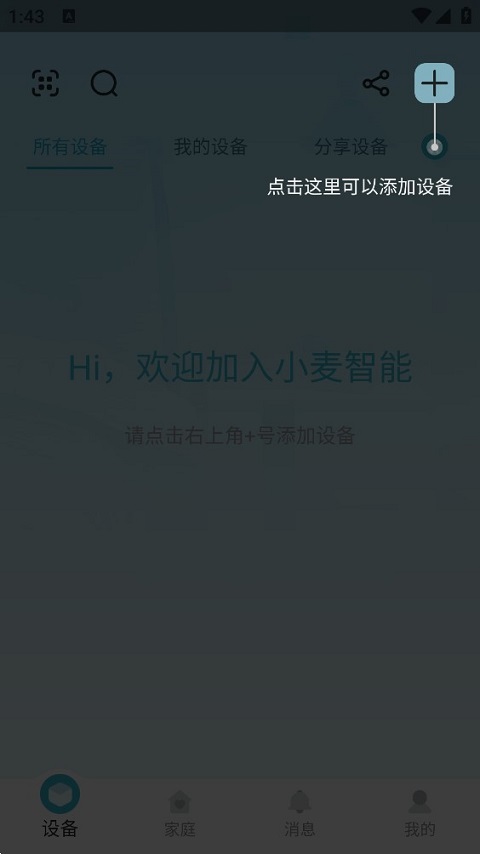
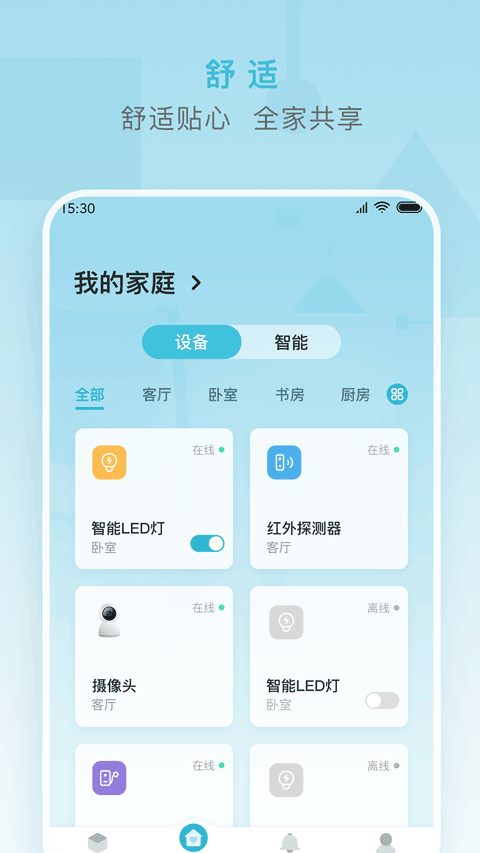
1、如图所示,在用户成功完成注册并登录小麦智能app后,在这里可以添加设备。
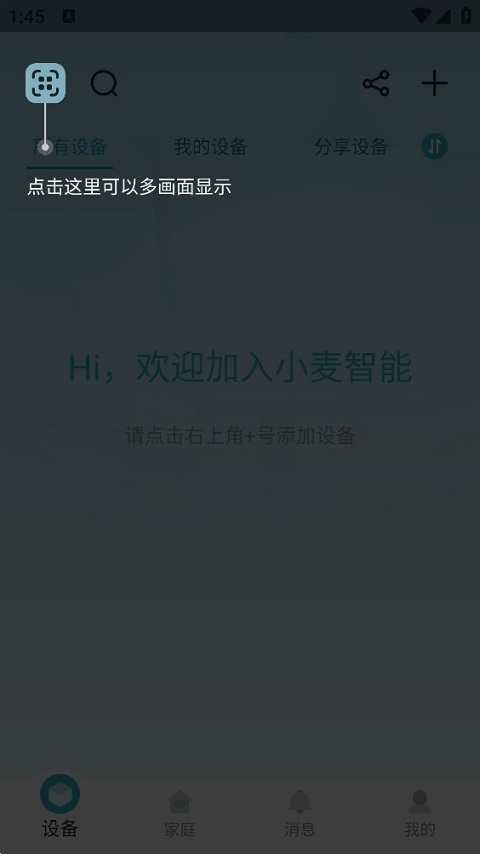
2、点击这里可以多画面显示。
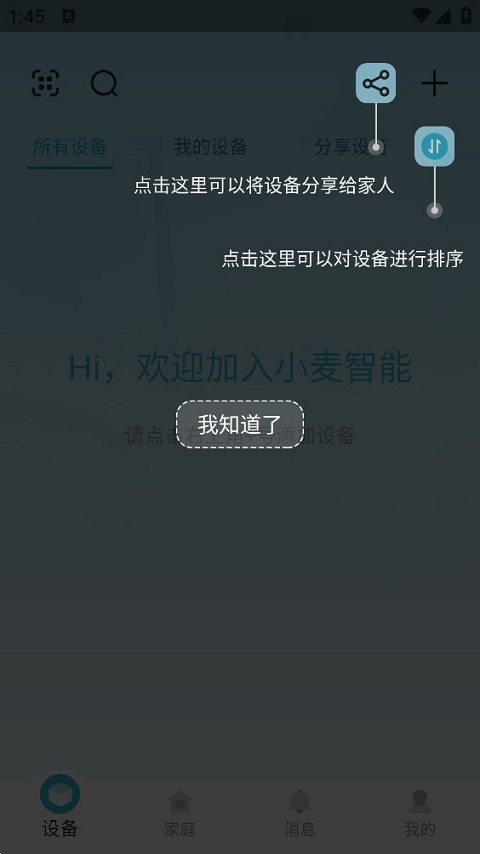
3、点击图中的分享图标,可以将设备分享给家人,点击下发面的排序,可以对设备进行位置的调换。
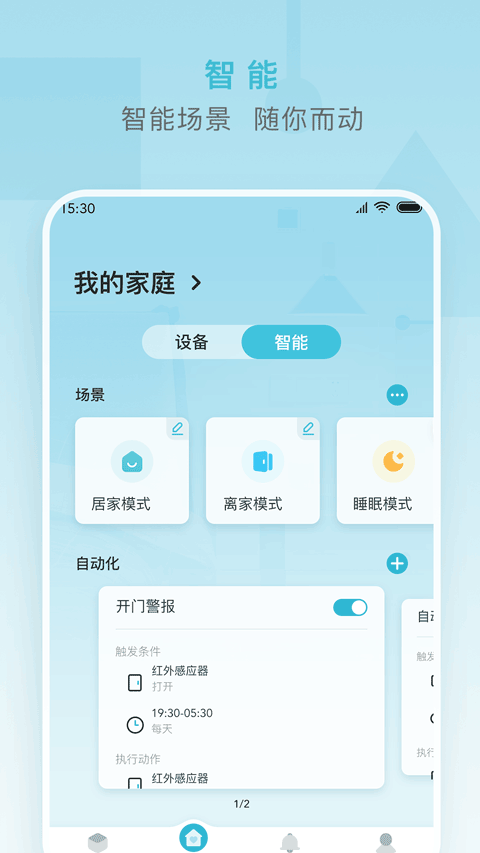
4、在了解了设备设置以后,在底部的家庭导航栏里,根据图中所示的功能所示,可以编辑场景,设置场景,设置后点击可开启场景。
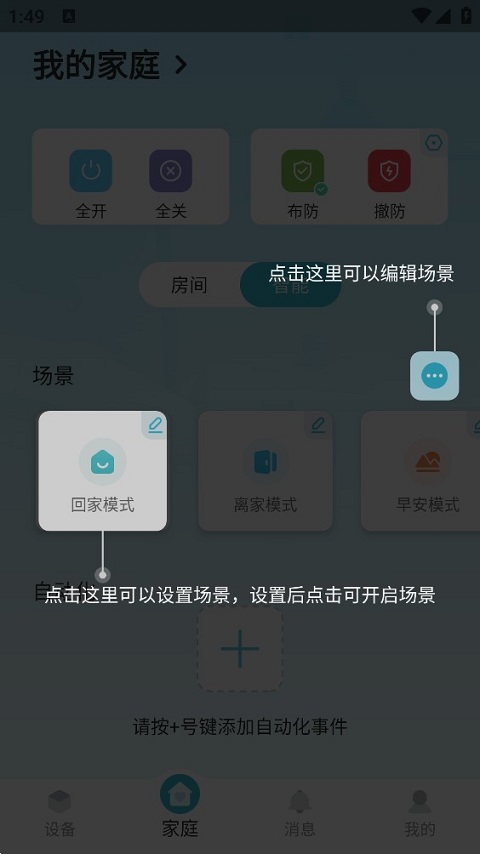
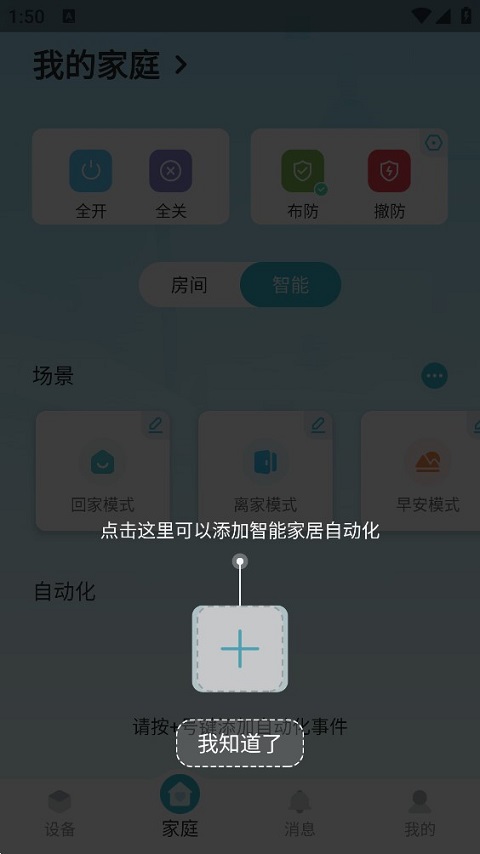
5、点击这里可以添加智能家居自动化,如定时执行、触发执行等。
一、什么是智能家居?
智能家居是可以根据环境变化和场景变化而做出响应的家居类型。比如:回家了自动为您打开电灯,自动为您打开电视选择你喜爱的频道,空气污染时自动打开净化器等等。智能家居还有更多有意思的功能,等待着您去发掘。
二、自动和手动有什么区别?
自动是只能设备依据预设条件自主触发并执行的行为,更多依赖于各种设备传感器;手动是人工点击触发,依赖于使用者的手动操作。
三、自动化如何使用?
打开APP,点击导航“家庭智能”自动化”,新建一条自动化,输入“触发条件”和“执行动作”,再启动自动化即可让自定义的自动化生效。
四、自动化为什么没有执行?
请排查以下原因:
a)检查条件是否满足。在传感器页面查看是否满足预设条件,如果没有达到设置的条件自动化不会成功执行。
b) 查看设置的设备是否在线,或者网络波动。
五、如何创建多条自动化?
有时候单一条件无法准确控制设备,比如想要灯光自动开启。可能不仅仅是有人时开启,还需要家里较暗时再开启,这就需要创建一个多条件自动化就可以解决。我们需要这样做:先添加有人移动的条件,继续点击添加条件,添加较暗亮度。
六、如何添加新设备?
当全新的IPC设备通电后,将手机靠近设备并打开小麦智能APP,点击右上角的“+”标志,扫描设备的二维码,然后根据提示输入WiFi密码,接着在听到提示音之后,把手机上生成的二维码,放到IPC前15-20cm处,待弹出成功提示之后点击并刷新设备列表即添加成功。
七、设备离线提示怎么办?
a)当出现“设备离线”提示时,可能因为当前网络环境较差或设备断电导致。
b)如果设备通过WiFi或ZigBee方式连接,请尝试以下操作:
1、设备是否连接电源;
2、路由器是否能连接外网;
3、尝试断电重启设备;
4、如果路由器更换密码,请尝试重置设备。
c)检查完毕后,请尝试返回设备列表刷新设备状态。
八、如何将设备共享给好友?
在首页“设备列表”中点击需要共享的设备下方的分享标志,进入分享页面,点击底部“分享用户”按钮,输入想要共享的对象的账号,即可完成共享。在设备设置界面,点击“分享管理”也可进入分享页面。
九、更换路由器后,网络连接不上怎么办?
更换路由器或者更改路由器密码之后,都需要重新配网。
十、使用邮箱注册时收不到验证码怎么办?
请注意检查您邮箱账号中的垃圾邮件文件夹,有些邮件服务商会将验证码邮件误识别为垃圾邮件。
v2.7.0版本
1. 支持安卓15系统
2. 消息界面UI更新
3. 修复已知bug
























共有 0条评论