v7.46
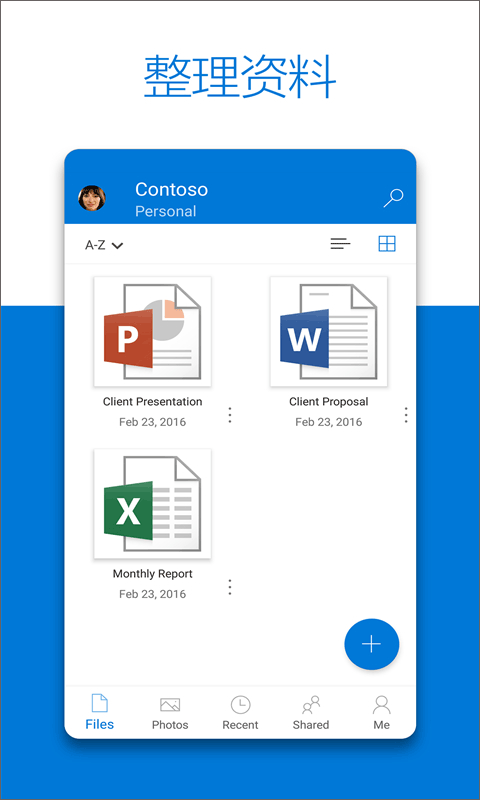
●在 Word、Excel、PowerPoint 和 OneNote 等 Office 应用中轻松打开并保存 OneDrive 文件。
●使用自动标记轻松查找照片。
●共享文档被编辑时,获取通知。
●共享最喜爱照片和视频的专辑。
●脱机访问你最重要的文件。
1、下载打开app,在文件页面中点击右上角+号
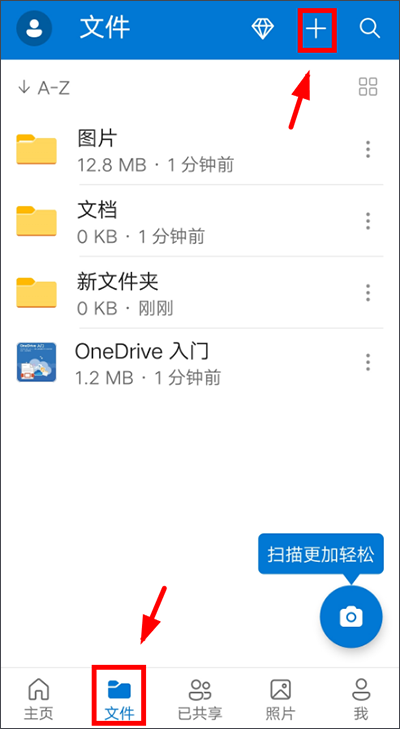
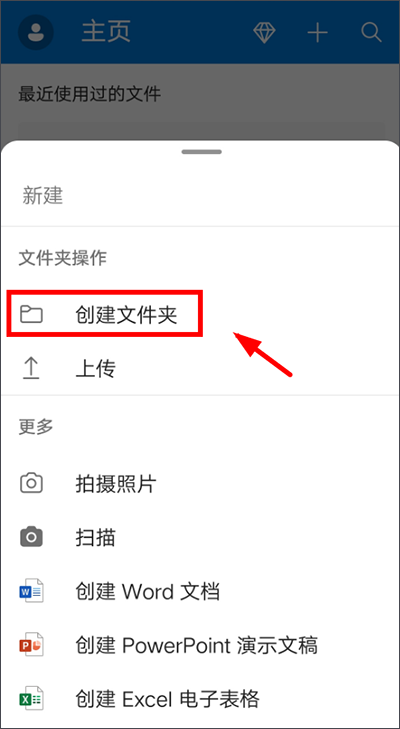
2、然后直接选择新建照片、扫描文件、word文档、ppt文档、excel表格来创建你要分享的文件,若需创建多个,可先创建一个文件夹
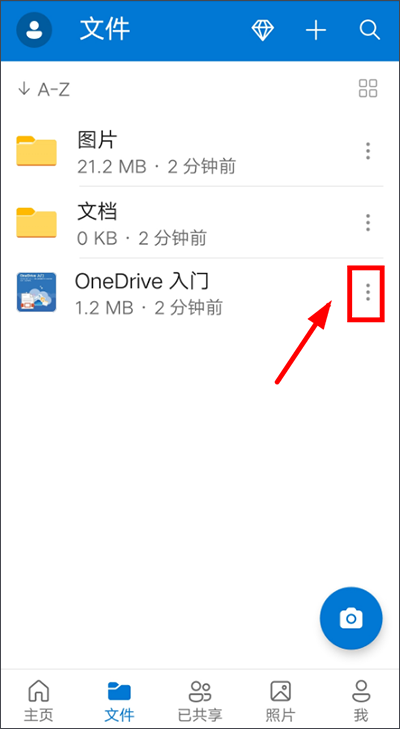
3、将需要共享的文件存储至app内后,即可进行共享,步骤如下:例如将:OneDrive入门 进行共享,点击该文件的右边的三点
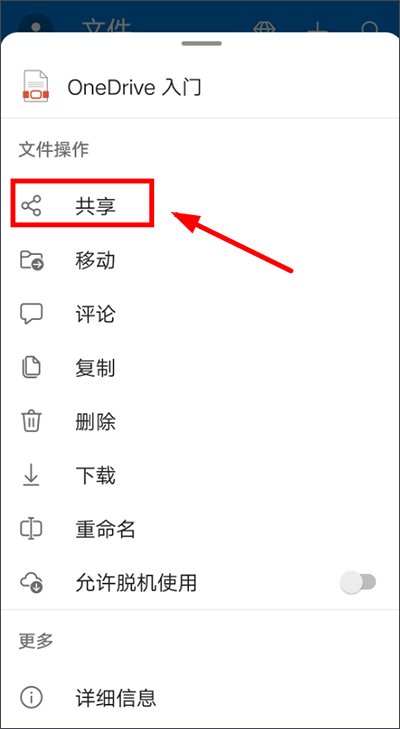
4、弹出菜单栏,点击【共享】选选项
5、最后选择其中任意一种方式来共享文件:复制文件链接、邀请联系人、或发送文件给他人即可
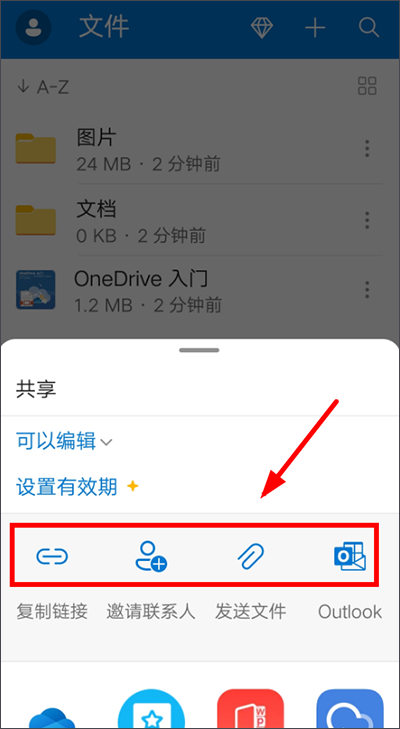
以上就是小编为大家带来的分享文件的教程,大家只需按照以上步骤操作即可,重要文件随时随地都能进行分享,同时还能保障用户的隐私安全,希望对大家有所帮助。
1、文件随选
在 Windows 11 中访问所有 OneDrive 文件,不会占用电脑上的空间。
2、文档扫描
使用移动设备扫描文档、收据、名片和笔记等并将它们存储在OneDrive 中。
3、个人保管库
在 OneDrive 个人保管库中添加保护层,以存储重要的文件和照片。
4、随处实现访问
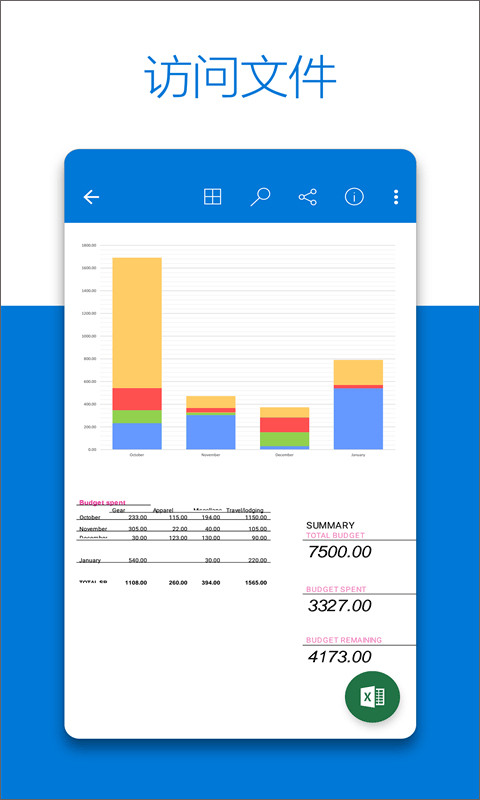
无论身处何处,可随意在任何设备上访问、编辑和共享文件。
5、备份和保护
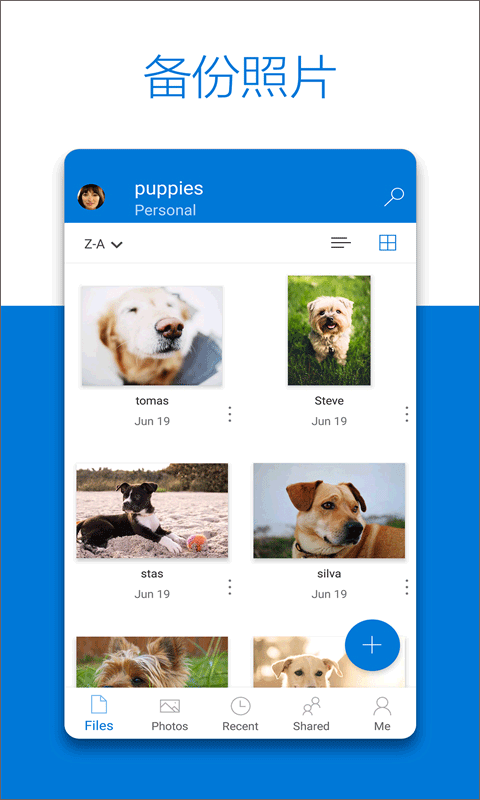
将文件和照片保存到 OneDrive 后,即使设备遗失了,它们也不会丢失。
6、共享与协作
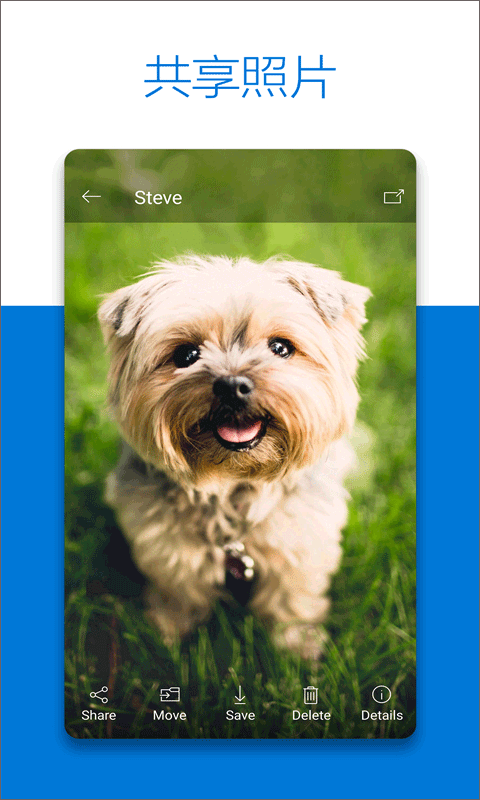
使用 Office 应用与家人朋友保持联系,与他们共享文档和照片,同时实时协作。
(1)始终保留在此设备上
打开OneDrive,可以看到文件的状态。如文件/文件夹显示为☁状态,则代表文件/文件夹未download到本地,此时双击打开文件/文件夹或者右键勾选“始终保留在此设备上”,OneDrive会开始下载,下载完成的文件/文件夹状态显示为√。
(2)释放空间
释放空间,顾名思义释放不需要的本地文件,右键点击“释放空间”,文件/文件夹会恢复成?状态,此时不再占据硬盘存储空间。
(3)自动上载
与所有同步盘操作类似,将文件拖放到OneDrive的目录下,文件会静默上载,同步至OneDrive。
v7.46版本
小错误修复和改进。





























共有 0条评论