v1.25.511.00.90
1、为文件添加丰富的元素
提供了智能化的编辑和样式工具,可让您轻松地设置文字和段落的格式,从而制作生动的文档。有数百种字体可供选择,您还可以添加链接、图片和绘图。一切功能完全免费!
2、随时随地任您使用
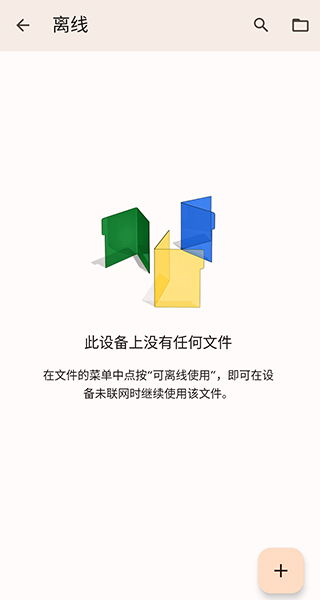
只要有手机、平板电脑或计算机,您就能随时随地访问、创建和编辑文档,即使没有联网也不受影响。
3、多人协作,效率倍增
在 Google文档上,多人可以同时编辑同一份文档。
4、无需特意保存
系统会在您输入时自动保存所有更改。您甚至可以通过修订历史记录查看同一文档的旧版本,还可以按日期或修改者排序。
5、一切搜索,尽在 Google 文档。
通过 Google 搜索查找图片、引语和文字,汲取灵感,同时无需退出 Android 应用。
6、丰富的插件让您如虎添翼
插件可让您在处理文档时更得心应手。试试用 Avery Label Merge 插件来制作并打印标签和胸牌吧!
7、立即开始使用
Google 文档随时都可以使用。您可直接通过浏览器创建文档,也可以将应用下载到移动设备上使用。
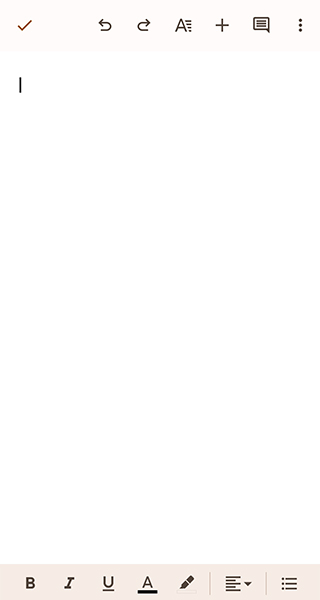
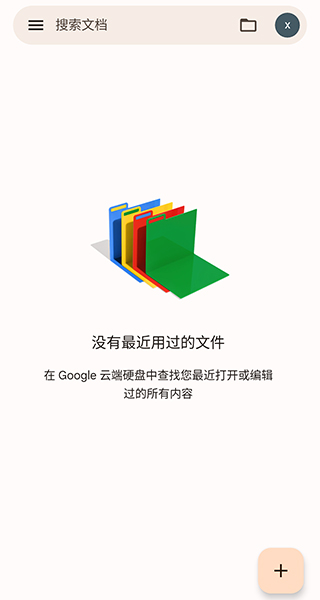
1、在本站免费下载app,下载完成之后选择“+”。
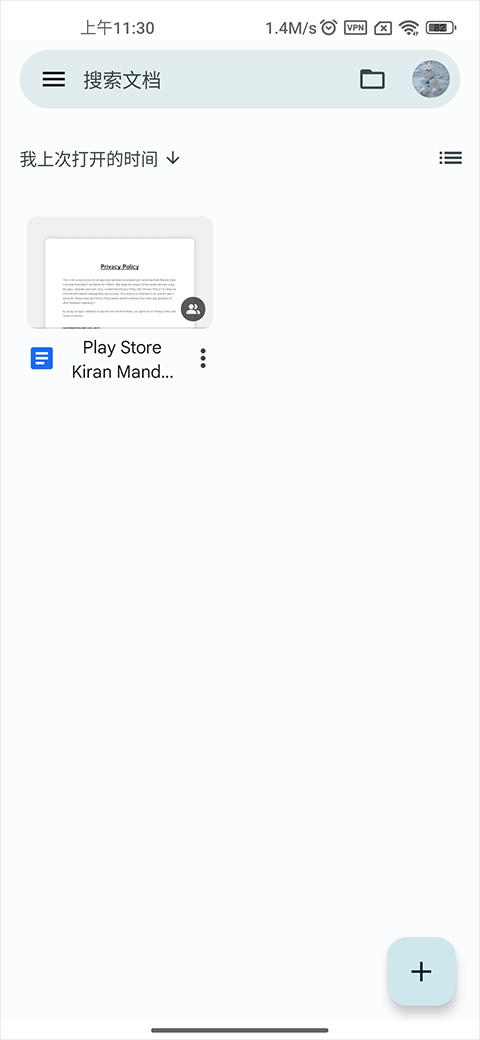
2、然后选择“新建文档”选项。
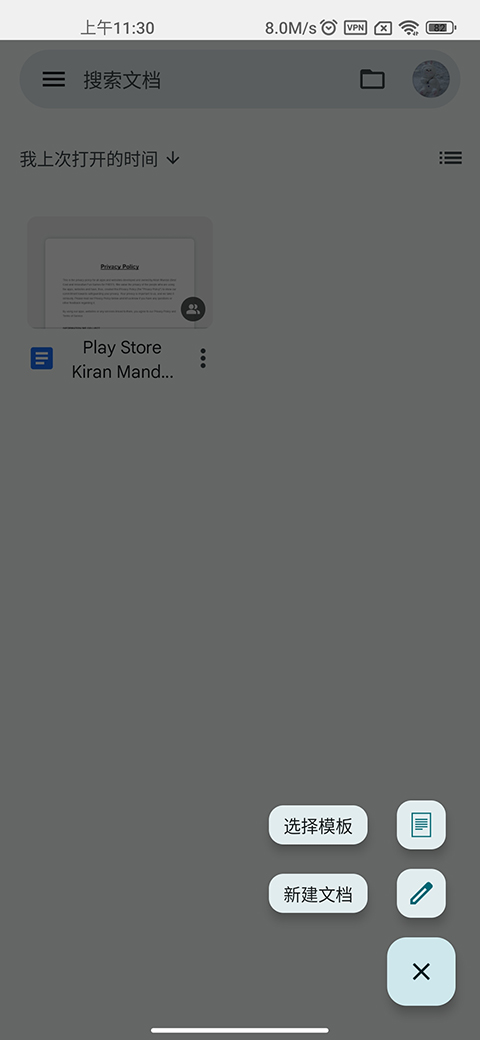
3、这个时候就可以创建一个空白页。
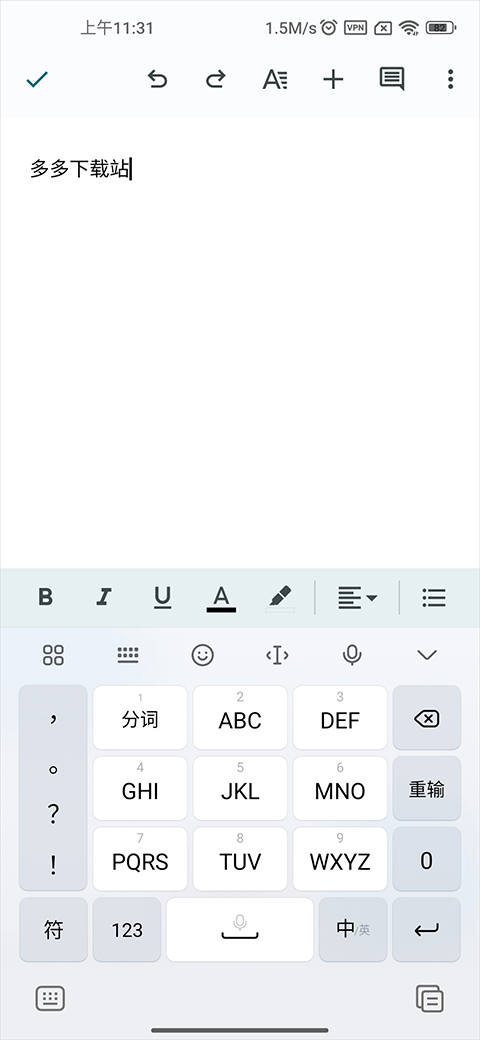
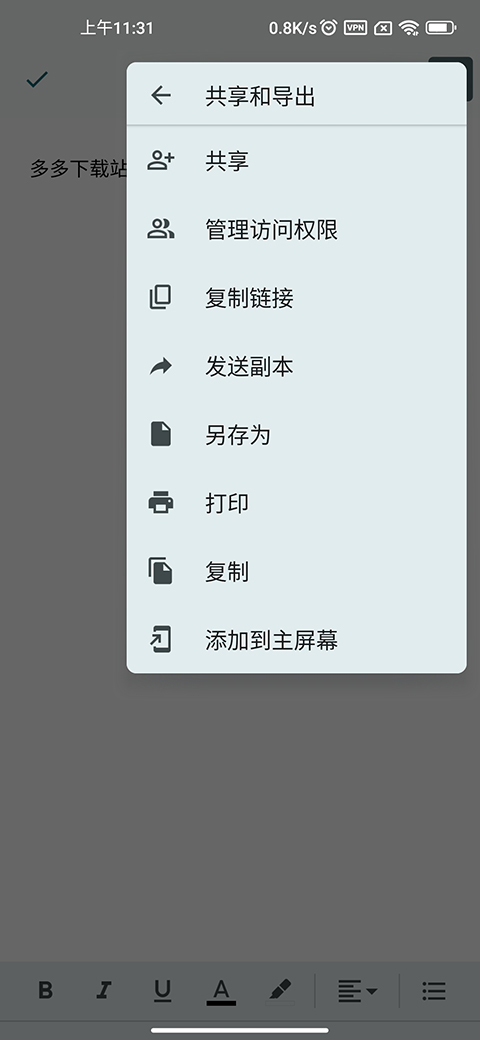
1、在页面选择“共享和导出”下拉菜单。
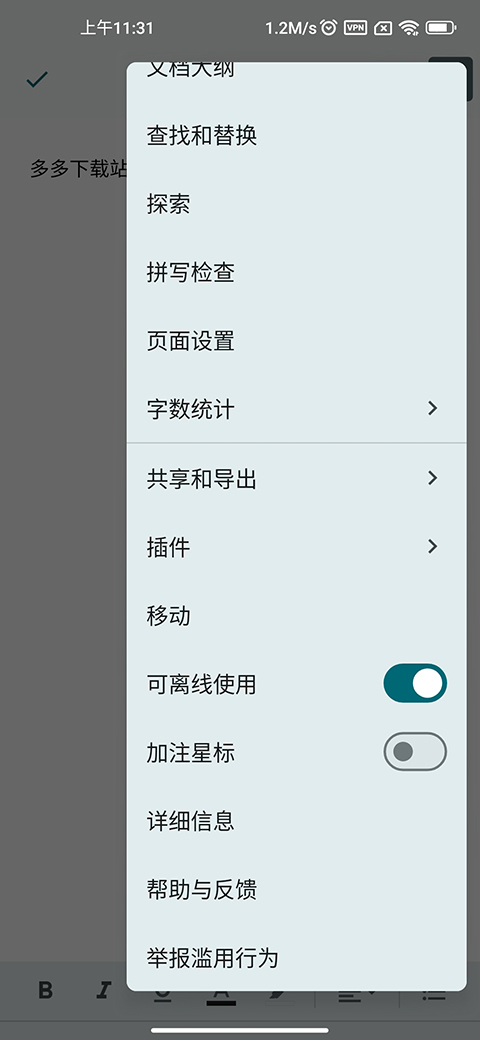
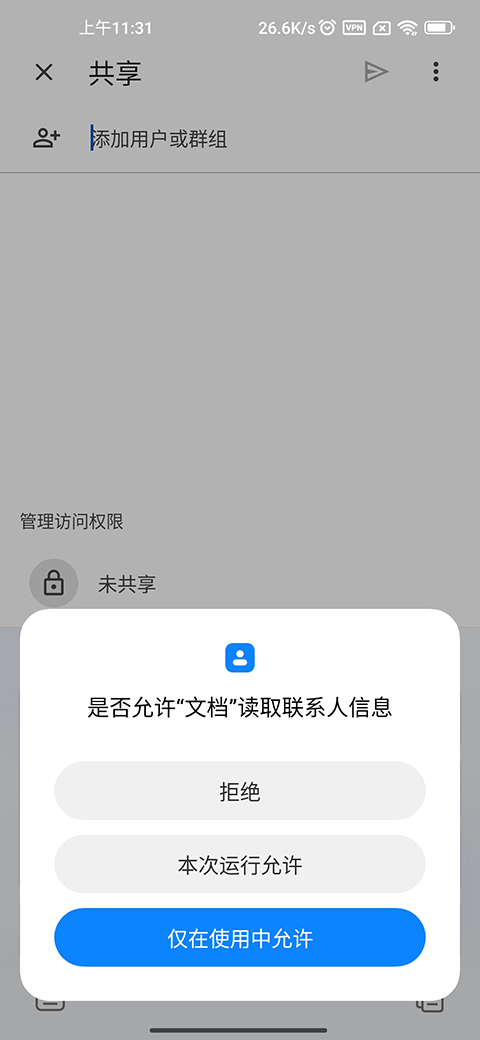
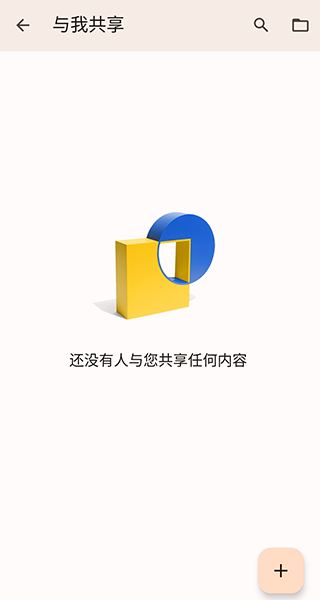
2、在“共享和导出”页面中选择“共享”功能。
3、然后就可以在“共享”页面添加用户或者是群组就可以实现共享功能哦。
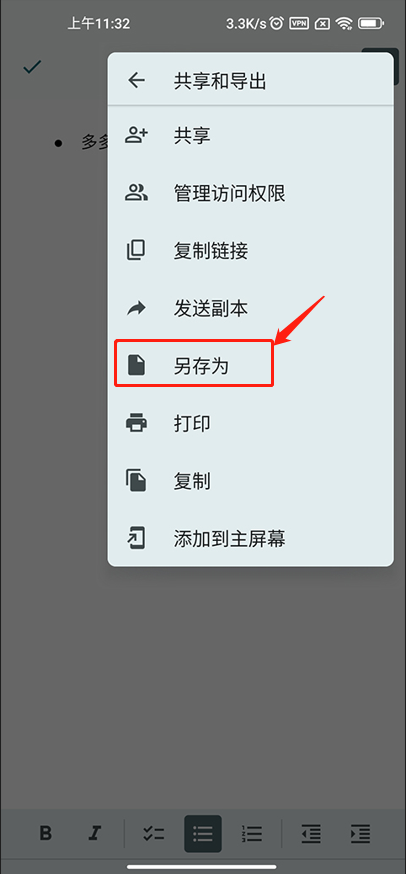
1、在页面选择“共享和导出”下拉菜单,然后就可以选择“另存为”功能。
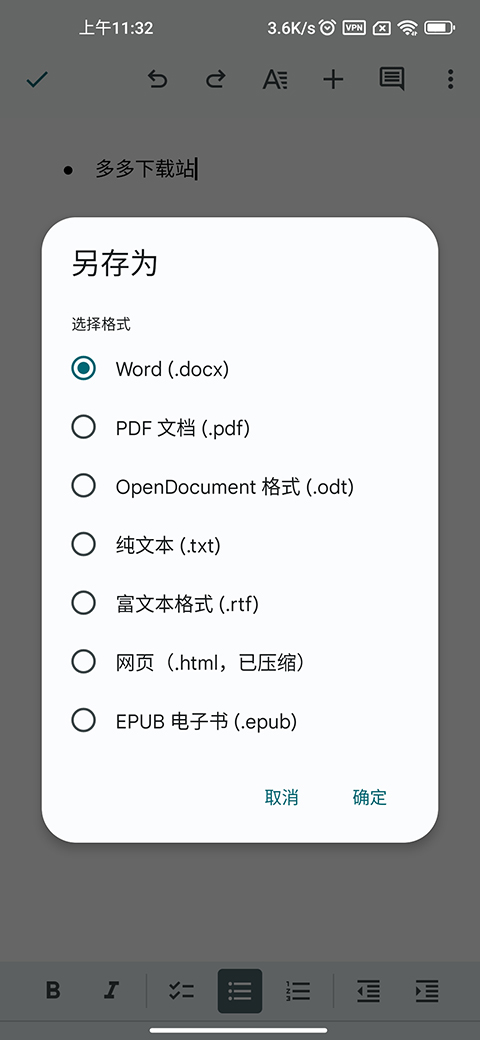
2、在“另存为”页面就可以选择pdf格式进行保存哦,可以说非常的方便。
1、编辑和共享多种文件类型
直接在 google 文档app中打开各种文件,包括 microsoft word 文件。
无论团队成员使用何种应用,都可顺畅协作。
2、轻松流畅地转换和导出文件
随时随地创建内容,离线时也没问题。
3、随时记录突发的灵感
即使在坐飞机时也可使用离线模式完成工作。
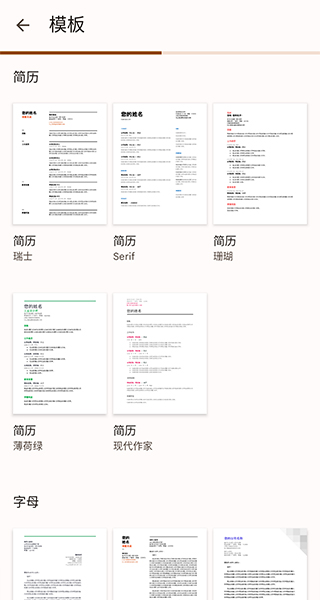
简单实用的模板可用于美化文件,为您节省时间。
v1.25.511.00.90版本
进行了若干小错误修复和改进。

























共有 0条评论