v2.13.3
Z9, Z8, D6, Z7II, Z6III, Z6II, Z7, Z6, Z5, Zf, Zfc, Z50, Z30, D850, D780, D500, D7500, D5600, D3500, D3400, COOLPIX P1000, P950, A1000, A900, A300, B700, B500, B600, W300, W150, W100, KeyMission 80
D750, D7200, D7100, D5500, D5300, D3300, Df, J5, P900, S7000, S3700, AW130
1、一旦照相机和智能设备完成配对,新照片即可自动下载。
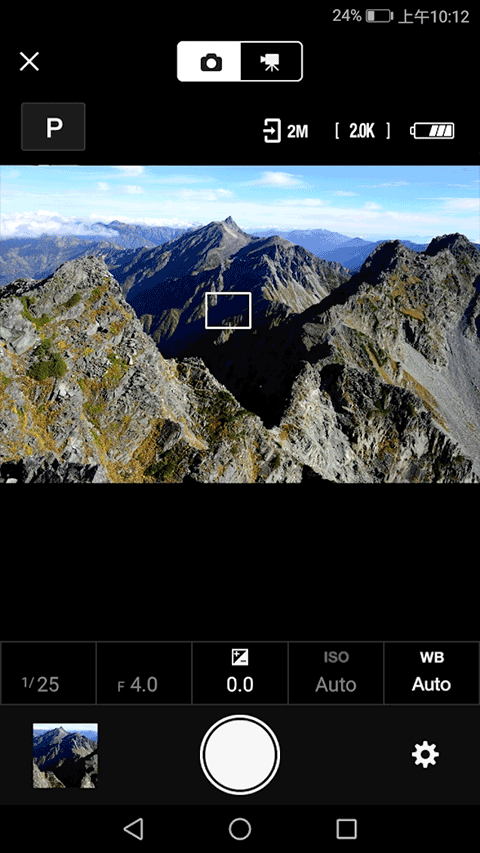
2、调整照相机设定并拍摄照片。
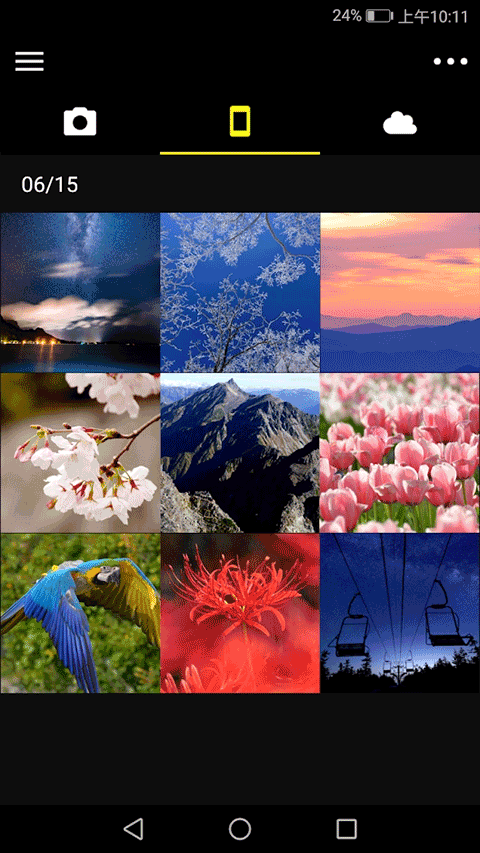
3、查看照相机上的照片并从照相机下载照片。
4、使用本应用程序可将设备与最多5台照相机进行配对。
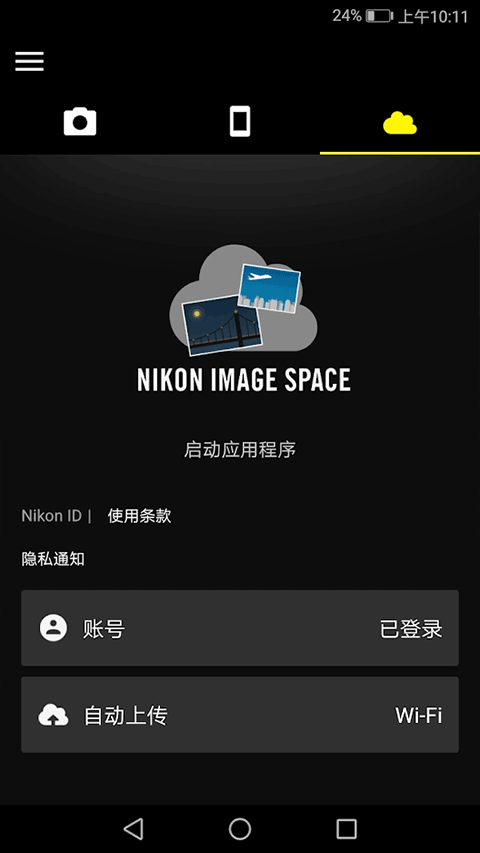
5、自动将照相机所拍的照片上传至尼康影像馆(NIKON IMAGE SPACE)。
6、查查看下载的照片或者将其通过电子邮件或社交媒体进行共享。
7、添加照片信息或文本至上载的照片。
8、将照相机时钟设为智能设备报道的时间。
9、接收已配对照相机的固件更新通知。
1、在本站免费下载安装并打开尼康相机SnapBridge软件,接着启用智能设备上的蓝牙和 Wi-Fi。请注意,实际连接至照相机将通过 SnapBridge 应用程序进行 ;切勿尝试使用设备上的设置应用程序进行连接
2、照相机设备在设定菜单中选择连接至智能设备,然后加亮显示开始并按下ok键
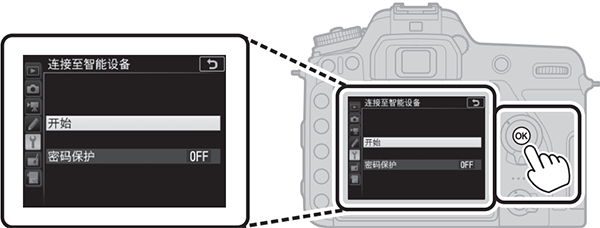
3、当完成上方步骤显示下图信息时,按下ok键
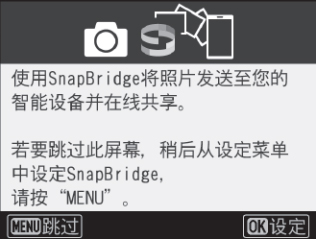
4、确认照相机显示如下图所示的信息并准备好智能设备。
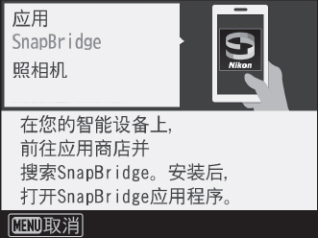
5、然后相机就绪后,在手机上启动SnapBridge应用程序并点击下方的“连接至照相机”按钮。
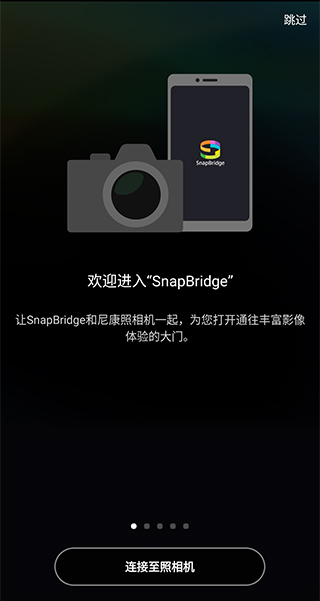
6、之后选择我们的相机型号以及配对方式
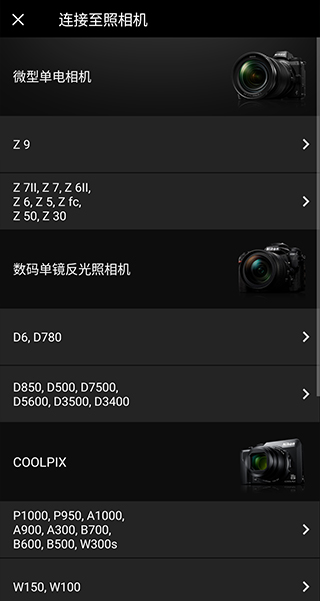
7、接着确认我们的相机验证码与手机设备验证码是否一致
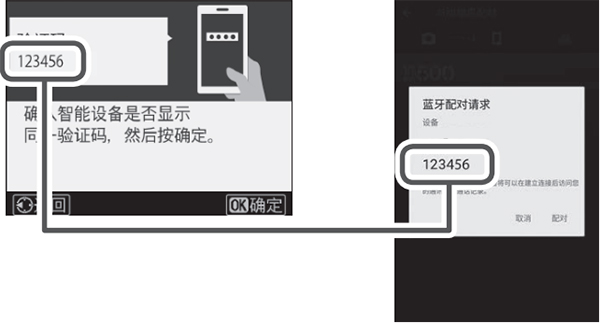
8、确认完毕后,最后按下相机上的ok,并点击手机上的配对按钮即可
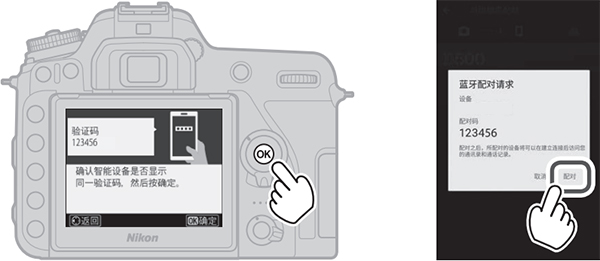
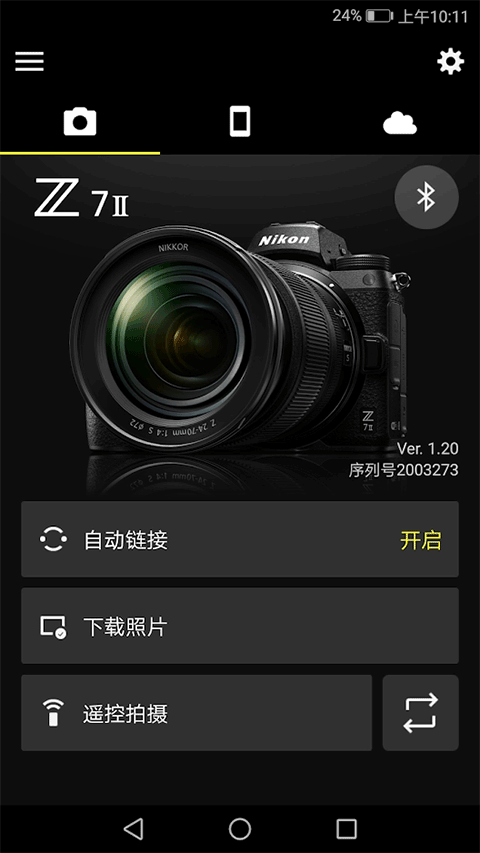
1、拍摄时自动下载照片 :若要在拍摄时自动下载照片,请将照相机设定菜单中的发送至智能设备(自动)选为开启。
2、从照相机中选择照片 :使用该选项可下载发送至智能设备(自动)选为关闭时所拍的照片。使用照相机播放菜单中的选择以发送至智能设备选项,或者在播放过程中按下 i 按钮并选择选择发送至智能设备 / 取消选择可选择照片。
3、从智能设备中选择照片 :在 SnapBridge 应用程序的标签中选择下载照片并在出现提示时轻触确定可切换至Wi-Fi(iOS 的某些版本将需要您选择网络,在此情况下,您需在轻触确定后按照“Wi-Fi 提示”中的指示说明进行操作)。随后,您即可使用智能设备上的控制下载从照相机存储的照片和动画列表中所选的照片。
注意:
1、照片以约 200 万像素的尺寸(某些照相机可能会提供其他尺寸)进行下载。动画无法下载。
2、若要允许在照相机处于关闭状态时继续下载,请将照相机设定菜单中的 Bluetooth> 照相机关闭时发送选为开启。
3、若照相机为 D3400 或其他支持 SnapBridge 但不配备 Wi-Fi功能的型号,屏幕中将显示一个确认对话框 ;请轻触确定通过蓝牙进行连接(请注意,动画无法通过蓝牙进行下载)。
v2.13.3版本
修正了一些小缺陷。
感谢您的支持!我们希望根据您的反馈作出更多改善。




















共有 0条评论